Minggu, 31 Agustus 2014

Ketahuilah Cara Mempercepat Koneksi Internet Paling Ampuh

Selamat datang kembali di www.adalahcara.com dan kali ini kita akan membahas tentang cara mempercepat koneksi internet paling ampuh, mungkin sobat sudah tau betapa tergantungnya masyarakat zaman sekarang dengan yang namanya internet, karena zaman sekarang informasi beredar sangat cepat melalui internet seperti media sosial, situs berita dan juga blog, untuk itu masyarakat akan merasa harus selalu mengetahui informasi dan berita terbaru melalui facebook, twitter, dan lain lain agar bisa selalu mengikuti zaman.

Namun hal yang paling menjengkel kan adalah ketika koneksi internet nya lambat dan juga internet di indonesia yang memang termasuk dalam kategori lambat, pasti menghancurkan mood untuk menjelajahi dunia internet, untuk itu saya akan berbagi sedikit tips untuk cara mempercepat koneksi internet sobat, tetapi satu yg harus di ingat, trik-trik ini tidak selalu berhasil karena tergantung pada situasi dan lokasi anda, jika internetnya memang lagi down di server pusat, maka segala macam trik yang di lakukan akan sama aja hasilnya, berikut triknya:

Cara Mempercepat Koneksi Internet

Cara dibawah ini bisa sobat gunakan beberapa aja atau juga semuanya.
  1. Untuk komputer/laptop yang bersistem operasi windows, koneksi internet maksimal hanya bisa dipakai 80%, selebihnya 20% digunakan untuk fungsi lain-lain, sobat bisa memaksimalkan menjadi 100% dengan cara mengedit file konfigurasi nya di gpedit.msc.
    • Tekan tombol Windows+R sehingga muncul tab Run, lalu ketikkan gpedit.msc
      cara mempercepat koneksi internet
    • Setelah terbuka gpedit.msc, pada sebelah kiri masuk ke folder Local Computer Policy, buka lagi folder Computer Configuration, lalu Administrative Templates, lalu Network, lalu QoS Packet Scheduler setelah terbuka, lihat disebelah kanan dan cari Limit Reservable Bandwidth, double klik file tersebut, Topologi jaringan komputer.
      tips mempercepat koneksi internet
    • Klik pada Enable lalu ganti bandwidth limit menjadi 0.
      cara mempercepat koneksi internet
  2. Selanjutnya cara mempercepat koneksi internet untuk yang menggunakan modem GSM, ini beberapa tips nya.
    • Gunakanlah modem yang memiliki kecepatan tinggi, lebih baik menggunakan modem berkecepatan diatas 7.2mbps, karena kecepatan modem sangat mempengaruhi kecepatan internet.
    • Kalo ada, gunakanlah antena atau alat lain nya untuk memperkuat sinyal modem anda, dan lebih baik menggunakan kipas agar modem tidak cepat panas. Baca juga trik sharing internet
  3. Mensetting port pada windows, carannya yaitu
    • Klik Start > Klik kanan pada My computer, > Pilih Properties > lalu pilih Device Manager.
    • Setelah itu cari Port (COM & LPT), double klik pada salah satu port.
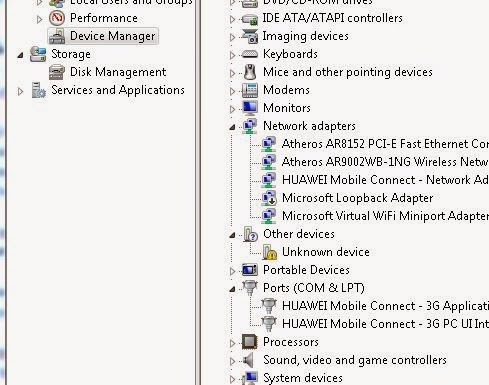
      cara mempercepat koneksi internet
    • Pilih tab port setting, ganti bit per second menjadi 128000, dan flow control menjadi Hardware, lakukan hal ini pada port lainnya nya juga.
      mempercepat koneksi internet
  4. Cara mempercepat koneksi internet dengan mensetting Prioritas Provider, untuk merubahnya masuklah ke regedit dengan cara:
    • Tekan Windows+R, lalu ketikkan regedit dan enter.
    • Pada tab sebelah kiri, pilih HKEY_LOCAL_MACHINE >> SYSTEM >> CurrentControlSet >> Services >> Tcpip >> ServiceProvider.
      mempercepat koneksi internet
    • Lalu disebelah kanan, double klik pada DnsPriority, ganti value data menjadi 1, begitu juga HostsPriority, LocalPriority, NetbtPriority, ganti value nya menjadi 1 semua.
  5. Cara lainnya yaitu dengan Tweak cpipParameter, untuk melakukan tweak, kita perlu memasukkan registry baru kedalam sistem regedit, cara nya seperti ini:
    • Buka notepad, lalu copy kode berikut ini dan pastekan dalam notepad.
      [HKEY_LOCAL_MACHINESYSTEMCurrentControlSetServicesT cpipParameters]
      “SackOpts” = dword: 00000001
      “TcpWindowSize” = dword: 0005ae4c
      “Tcp1323Opts” = dword: 00000003
      “DefaultTTL” = dword: 00000040
      “EnablePMTUBHDetect” = dword: 00000000
      “EnablePMTUDiscovery” = dword: 00000001
      “GlobalMaxTcpWindowSize” = dword: 0005ae4c
    •  Lalu simpan dengan nama Tweak.reg . dan jalankan file tersebut.
  6. Menggunakan Dns lain, cara mempercepat koneksi internet dengan cara ini hanya untuk yang Dns nya sering error ataupun slow respon, jadi sobat bisa mengganti nya dengan Dns Google ataupun Open Dns.
    • Menggunakan Dns Google, Buka Control panel dan pilih network.
    • Lalu klik pada nama koneksi sobat.
      mempercepat koneksi internet mudah
    • Klik Properties > Internet Protocol Version 4 > Pilih Use following DNS > isikan DNS Google yaitu 8.8.8.8 dan 8.8.4.4
      cara mempercepat koneksi internet speedy
    • Klik ok sampai selesai.
    • Dns Google juga bisa digunakan untuk menembus website yang diblokir oleh Dns ISP anda.
    • Anda juga bisa menggunakan OpenDns, yaitu 208.67.222.222 dan 208.67.220.220
Setelah selesai, restart komputer anda untuk hasil yang lebih baik, begitulah cara mempercepat koneksi internet yang paling ampuh, dan ingatlah bahwa tidak semua internet bisa dicepatin karena mungkin memang internet dari provider anda lemot, karena kecepatan rata-rata internet di indonesia termasuk sangat lambat. Terimakasih telah berkunjung, baca juga cara install ulang windows 7.

Rabu, 27 Agustus 2014

Cara membuat merge cells pada microsoft excel

Merge cells pada microsoft excel berfungsi untuk menghilangkan garis pada kolom atau baris pada microsoft excel. kita tahu saat kita bekerja menggunakan microsoft excel maka kita dihadapkan pada tabel kyang tersusun sangat banya yang membentuk cells, sehingga pada saat kita memasukan data atau menuliskan kalimat pada lembar kerja microsoft excel kita akan dibatasi pada cells-cells yang ada.

Dengan menggunakan merge cells maka tulisan yang dihasilkan dalam lembar kerja ms excel akan terlihat lebih rapi dan teratur. Merge cells sendiri terdiri dari 3 macam, yaitu:
  1. Merge & center yang artinya menghilangkan garis kemudian tulisan menjadi rata tengah
  2. Merge across yang artinya menghilangkan garis yang menyamping ke kanan
  3. Merge cells hanya menghilangkan garis saja.
Untuk membuat merge cells pada mirosoft excel ikuti langkah-langkah berikut:
  • Blok cells yang akan dibuat merge cells
  • Selanjutnya pilh merge & center, merge across atau merge cell untuk membuat merge cells.
  • Maka baris akan secara otomatis hilang.
  • Merge cells hanya bisa digunakan dalam cell yang memiliki satu isian data, sehingga untuk membuat merge maka blok dengan cell yang kosong.
  • Untuk mengembalikan merge cell ke semula, klik icon merge cell lagi
  • Selamat mencoba dan semoga bisa membantu


Membuat tulisan rata kanan, kiri dan tengah pada microsoft excel

Bekerja dengan microsoft office excel memang susah-susah gampang, karena sebenarnya fungsi dari microsoft excel sendiri sebagai pengolah angka. sehingga microsoft excel sendiri memang di khususkan untuk membantu user untuk melakukan perhitungan matematika. Akan tetapi saat kita bekerja dalam microsoft office excel kita tidak akan lepas dari membuat tulisan atau kata-kata untuk memberikan penjelasan dan keterangan pada angka-angka yang dibuat dalam microsoft excel.

Untuk membuat tulisan lebih mudah dipahami dan indah untuk dipandang mata, maka alangkah baiknya saat kita bekerja dengan microsoft excel, maka kita juga harus memperhatikan penulisan kata maupun kalimat yang ada, sehingga hasil dari tulisan kita lebih mudah untuk dipahami oleh orang lain.

Membuat tulisan pada lembar kerja juga tidak lepas dari mengatur align text. Align text sendiri terdiri dari 3 yaitu: align text center, align text left dan align text right. Cara mengatur align text pada microsoft excel sama dengan microsoft office word, hanya saja dalam microsoft excel pengaturan elign text diatur berdasarkan cell yang ada pada ms excel. Untuk mengatur align text pada microsoft excel ikuti langkah berikut:

  • Buat tulisan pada cell di microsoft excel
  • Selanjutnya blok terlebih dahulu cell yang akan diatur align textnya
  • Setelah di blok, klik menu Home pada menu bar
  • Pada group Alignment pilih salah satu antara align text left, center dan align text right
  • Maka tulisan anda akan rata sesuai dengan pengaturan yang anda buat
  • Selamat mencoba dan semoga bermanfaat

Kamis, 21 Agustus 2014

Cara membuat tabel pada microsoft excel

Microsoft office excel terdiri dari baris dan kolom yang membentuk cell-cell yang menjadi satu. Akan tetapi ketika kita mencetak hasil dokumen kita pada printer maka tabel yang terlihat pada lembar kerja microsoft excel tidak dapat menampilkan tabel di hasil cetakan.

Pada dasarnya cell pada microsoft excel tidak hanya digunakan untuk membuat tabel saja, tetapi digunakan untuk membuat rumus yang saling berhubungan satu sama lain dengan cell yang lain. Kolom dan baris pada lembar kerja microsoft excel sangat mempermudah pengguna untuk membuat tabel, membuat perhitungan matematika, dan lain-lain.

Bagaimana cara menampilkan tabel agar bisa di cetak dalam printer? Untuk membuat tabel pada microsoft excel kita dapat mengatur pada pengaturan border dari microsoft excel. Untuk lebih jelasnya, untuk membuat tabel pada microsoft excel ikuti langkah-langkah berikut:

  • Buat model tabel sesuai dengan data anda
  • Sesuaikan data dengan tabel yang anda buat
  • Selanjutnya blog cell yang sesuai dengan tabel yang anda inginkan
  • langkah selanjutnya, klik menu Home pada menu bar
  • kemudian pada group Font, klik menu border kemudian pilih all border. Untuk detailnya perhatikan gambar dibawah ini.

Kamis, 14 Agustus 2014

Cara memberi warna pada tabel / cell pada microsoft excel

Memberi warna pada tabel atau cell pada microsoft excel difungsikan untuk memberi tanda pembeda antara judul pada tabel maupun kata yang dianggap penting dalam cell tersebut. Dengan memberikan warna pada cell atau tabel pada microsoft excel sangat mempermudah pembaca untuk memahami tabel yang kita buat pada lembar kerja ms excel sehingga tiap baris atau kolom mempunyai makna yang berbeda.

Memberi warna pada tabel akan memberikan kesan mempertegas dari isi pada kolom tersebut, sehingga orang akan tertuju pada kolom tersebut. Berikut adalah cara paling mudah untuk memberikan warna pada tabel atau cell di ms excel :

  • Seleksi atau blok terlebih dahulu tabel yang akan diberi warna
  • Pada menu Ribbon Home, pilih Fill Color pada group Font
  • Menu Fill Color biasanya menggunakan icon ember cat miring
  • Maka akan muncul jendela Theme Colors. Pada jendela ini muncul berbagai jenis warna. Pilih salah satu warna yang disediakan untuk memberikan warna pada cell atau tabel.
  • Jika anda menginginkan warna lain yang tidak terdapat pada pilihan, maka klik more color untuk memilih warna sesuai dengan kesukaan anda
  • Selamat memcoba dan semoga bermanfaat.

Rabu, 13 Agustus 2014

Cara memberikan Header dan Footer di microsoft excel

Header dan footer pada lembar kerja microsoft excel digunakan untuk memberikan keterangan yang berada diatas (header) dan dibawah (footer) dari lembar kerja kita. Dengan header dan footer penulis dapat memberikan pesan atau keterangan yang bertujuan untuk meperjelas dan memberikan identity dari dokumen tersebut.

Memberikan header dan footer pada microsoft excel hampir sama dengan memberikan microsoft word, kita hanya perlu mengatur pada pengaturan page layout pada microsoft excel. untuk lebih jelasnya ikuti langkah-langkah berikut untuk memberikan header dan footer pada microsoft excel:
  • Buka lembar kerja microsoft office excel anda.
  • Selanjutnya pada klik menu page layout pada menu bar
  • Pada group page setup, pilih menu margin.
  • Selanjutnya akan ada jendela yang muncul, pilih menu custom margin di bagian paling bawah
  • Maka akan muncul jendela Page Setup
  • Pilih menu Header/Footer
  • Isi Header pada kolom Header dan isi kolom footer untuk memberikan footer.
  • Jika ingin memberikan isi header dan footer sesuai dengan keinginan anda, klik Custom header dan Custom Footer
  • Klik OK jika sudah selesai.

Minggu, 10 Agustus 2014

Cara mengatur kertas menjadi Portrait atau Landscape di microsoft excel

Pada saat kita membuat laporan keuangan tentunya kita harus mengatur pengaturan kertas atau page layout dari lembar kerja, apakah kita nanti ingin membuat laporan dilembar kerja dengan page setup portrait atau page setup dengan lanscape. Pengaturan dengan model portrait adalah pengaturan yang memungkinkan tampilan dari lembar kerja tegak lurus sedangkan model pengaturan lanscape adalah pengaturan yang memungkinkan lembar kerja akan ditampilkan dan dicetak dengan posisi vertikal.

Pengaturan Lanscape biasanya digunakan untk membuat data atau laporan dengan tabel yang sangat panjang yang membutuhkan baris yang banyak sehingga jika digunakan pengaturan portrait dirasa tidak cukup. Sedangkan pengaturan portrait biasanya digunakan untuk membuat artikel atau tulisan yang tidak menggunakan tabel dengan baris yang banyak

Untuk mengatur kertas atau lembar kerja menjadi portrait atau lanscape pada microsoft excel, ikuti langkah-langkah berikut:

  • Ketika kita membuka lembar kerja, maka yang wajib kita atur terlebih dahulu page setup dari ukuran kertas.
  • Selanjutnya klik page layout untuk mengatur pengaturan kertas
  • Pada group page setup pilih Margin
  • Selanjutnya akan muncul popup, kemudian pilih Custom Margins
  • Maka akan muncul jendela Page Setup.
  • Untuk mengatur pengaturan kertas menjadi lanscape atau portrait, kita harus mengatur Orientation.
  • Pilih menu Page, selanjutnya pada Menu Orientation pilih Portrait atau Lanscape.
  • Centang salah satu kemudian klik OK