Tampilkan postingan dengan label Komputer. Tampilkan semua postingan

Sabtu, 02 Januari 2016

Mycestro - Mouse 3D untuk Mengontrol Komputer dengan Mudah

Mycestro Mouse 3D - Halo sobat Artikel Teknologi, jika Anda sudah lelah menggunakan mouse tradisional yang membutuhkan permukaan datar untuk beroperasi, maka Anda harus mencoba Mycestro Mouse 3D dirancang untuk komputasi yang lebih mudah.

Mouse 3D ini dinamai  Mycestro , mouse ini dapat diletakkan di jari telunjuk dan memungkinkan Anda untuk mengontrol komputer dengan gerakan jari dan mouse akan berfungsi.

Mycestro - Mouse 3D untuk Mengontrol Komputer dengan Mudah

Mouse 3D ini memiliki lubang suara nirkabel, dapat melacak gerakan tangan dan jari dalam ruang 3D dalam kisaran hingga 9 Meter. Untuk menggunakan Mycestro,  sentuh di mana saja pada panel sentuh yang sensitif, yang akan memulai gerakan kursor. 

Anda dapat mengontrol posisi kursor dengan menggerakkan tangan Anda ke arah yang Anda inginkan untuk membuat pilihan, Lepaskan panel sentuh dan kemudian tekan lagi di bagian kiri, tengah atau kanan tombol. 

Mycestro menggunakan bateraiyang mampu bertahan sekitar delapan jam tergantung penggunaan. Mycestro menggunakan koneksi Bluetooth 4.0, sehingga kompatibel dengan perangkat Bluetooth Smartphone seperti iPad ® 3 dan yang lebih baru iPad Mini, iPhone ® 4S dan terbaru, iPod Touch Gen5, Apple ® MacBook ® Air, Mac ® mini dan MacBook Pro, dan PC dengan dongle BLE juga kompatibel.


Oh iya Mouse 3D Mycestro dihargai USD $150.
Gimana sobat ? Tertarik untuk menggunakan ?

Jumat, 12 Juni 2015

Pengenalan Teknologi Komputer

Pengenalan Teknologi Komputer 

Artikel Teknologi.com pada Artikel berikut ini  AT.com akan menjelaskan tentang Teknologi komputer, setelah sebelumnya dibahas tentang  Perkembangan Teknologi Komputer  maka Pengenalan Teknologi komputer akan AT.com jelaskan juga.
Pengenalan Teknologi Komputer
Komputer adalah suatu alat yang digunakan untuk mengolah data menurut prosedur yang telah dirumuskan. Kata komputer semula dipergunakan untuk menggambarkan orang yang perkerjaannya melakukan perhitungan aritmatika, dengan atau tanpa alat bantu, tetapi arti kata komputer kemudian dipindahkan kepada mesin itu sendiri. Pada mulanya, pengolahan informasi hampir eksklusif berhubungan dengan masalah aritmatika, tetapi komputer modern dipakai untuk banyak tugas yang tidak berhubungan dengan matematika.

Dalam pengertian terdapat alat seperti slide rule, jenis kalkulator mekanik mulai dari abakus dan seterusnya, sampai semua komputer elektronik yang kontemporer. Istilah lebih baik atau yang  lebih cocok untuk arti luas seperti komputeradalah "yang mengolah informasi" atau "sistem pengolah informasi." Selama bertahun-tahun sudah ada beberapa arti yang berbeda dalam kata "komputer", dan beberapa kata yang berbeda tersebut sekarang disebut disebut sebagai komputer.
Menurut Barnhart Concise Dictionary of Etymology, kata tersebut digunakan dalam bahasa Inggris pada tahun 1646 sebagai kata untuk "orang yang menghitung" kemudian menjelang 1897 juga digunakan sebagai "alat hitung mekanis". Selama Perang Dunia II kata tersebut menunjuk kepada para pekerja wanita Amerika Serikat dan Inggris yang pekerjaannya menghitung jalan artileri perang dengan mesin hitung.
Charles Babbage mendesain salah satu mesin hitung pertama yang disebut mesin analitikal. Kemudian, dari berbagai alat mesin sederhana seperti slide rule juga sudah dapat dikatakan sebagai komputer. Jadi arti kata komputer bermakna luas ya.

Teknologi Komputer

Komputerdikenal saat ini adalah hasil pengembangan teknologi elektronika dan informatika sehingga bentuk komputer yang asalnya berukuran besar dan makan tempat yang sangat banyak pula, maka sekarang ini berbentuk kecil dan dengan kemampuan yang sangat besar. Kemajuan Teknologi industri komponen elektronika IC (integrated circuit) telah mendorong terciptanya berbagai perangkat chip IC yang beragam untuk mendukung berbagai keperluan pembuatan produk elektronik. Kemajuan teknologi elektronika tidak terlepas dari adanya kemajuan dibidang pengetahuan dan pengolahan bahan semikonduktor khususnya silicon.
Manfaat dan kegunaan komputer saat ini cukup beragam mulai sebagai alat bantu menulis (mengetik), menggambar, edit foto, memutar video, memutar lagu sampai analisis data hasil penelitian maupun untuk mengoperasikan program-program penyelesaian problem-problem ilmiah, industri dan dalam bidang bisinis. 
Demikian besarnya manfaat komputer dalam kehidupan sehari-hari, untuk itu dalam tulisan Artikel Teknologi ini diperkenalkan mengenai sebuah komputer dan bagaimana cara merakitnya. Dalam tulisan Artikel Teknologi ini tidak dijelaskan secara teliti bagaimana membangun sebuah rangkaian komputer ataupun membangun sebuah perangkat lunak komputer (software), untuk dapat mengetahui hal ini anda masih harus kuliah di bidang Elektronika dan Informatika. Tulisan ini dimaksudkan agar anda tidak salah mengenal komputer ataupun memahaminya, dengan anda dapat mengenal bagian-bagian komputer, merakitnya dan mengenal cara bekerjanya khususnya mengenal cara mengoperasikan software aplikasinya maka anda akan merasakan manfaat komputer yang demikian besar. 
Dalam Artikel kali ini tidak diuraikan mengenai sejarah penemuan komputer, karena sudah kami bahas dalam artikel teknologi sebelumnya hanya perlu anda ketahui bahwa komputer adalah hasil industri yang memanfaatkan berbagai hasil penelitian dan pengujian dari bebeberapa bidang keilmuan. Misalnya keilmuan bidang elektronika, informatika, manajemen, kimia bahan, fisika bahan, kimia fisik, elektrokimia dan lain-lain.
CARA KERJA KOMPUTER
Memori
Di sistem ini, memori adalah urutan byte yang dinomori (seperti "sel" atau "lubang burung dara"), masing-masing berisi sepotong kecil informasi. Informasi ini mungkin menjadi perintah untuk mengatakan pada komputer apa yang harus dilakukan. Sel ini berisi data yang diperlukan komputer untuk melakukan suatu perintah. Setiap slot berisi salah satu, dan apa yang sekarang menjadi data kemudian menjadi perintah. Memori menyimpan berbagai bentuk informasi sebagai angka biner. Informasi yang belum berbentuk biner akan dipecahkan terlebih dahulu (encoded) dengan sejumlah instruksi yang mengubahnya menjadi sebuah angka atau urutan angka-angka. 
Pemrosesan
Unit Pengolah Pusat atau CPU (Central processing Unit) berperan untuk memproses perintah yang diberikan oleh pengguna komputer, mengelolanya bersama data-data yang ada di komputer. Unit atau peranti pemprosesan juga akan berkomunikasi dengan piranti input , output dan storage untuk melaksanakan instruksi yang saling terkait.
Dalam arsitektur Von Neumann yang asli, ia menjelaskan sebuah Unit Aritmatika dan Logika, dan sebuah Unit Kontrol. Dalam komputer-komputer modern, kedua unit ini terletak dalam satu sirkuit terpadu (IC - Integrated Circuit), yang biasanya disebut CPU (Central Processing Unit).

Arsitektur Von Neumann (Mesin Von Neumann) adalah arsitektur yang diciptakan oleh John von Neumann pada tahun 1903-1957. Arsitektur ini digunakan oleh hampir semua komputer saat ini. Dengan unit sederhana ini, sebuah software yang rumit, seperti software pengolah kata Dapat dibuat. Arsitektur Von Neumann menyediakan fitur penyimpanan dan modifikasi program secara mudah.

Mesin von Neumann mempunyai program dan data daerah memory yang sama. Model ini membutuhkan berbagai pengumpulan program dan data untuk membentuk instruksi. Pengumpulan program dan data diselesaikan menggunakan time division multiplexing yang akan berpengaruh pada performa mikrokontroler itu sendiri.
Arsitektur Von Neumann

Arsitektur Von Neumann
Blok Diagram Komputer

Unit Aritmatika dan Logika, atau Arithmetic Logic Unit (ALU), adalah alat yang melakukan pelaksanaan dasar seperti pelaksanaan aritmatika (tambahan, pengurangan, dan semacamnya), pelaksanaan logis (AND, OR, NOT), dan pelaksanaan perbandingan (misalnya, membandingkan isi sebanyak dua slot untuk kesetaraan). Pada unit inilah dilakukan "kerja" yang sebenarnya.
Unit kontrol menyimpan perintah saat ini yang dilakukan oleh komputer, memerintahkan ALU untuk melaksanaan dan mendapatkan kembali informasi (dari memori) yang diperlukan untuk melaksanakan perintah itu, dan memindahkan kembali hasil ke lokasi memori yang sesuai. Unit ini berfungsi mengontrol pembacaan instruksi program komputer.
Masukan dan hasil
I/O ( input /output ) membolehkan komputer mendapatkan informasi dari dunia luar, dan menaruh hasil kerjanya di sana, dapat berbentuk fisik (hardcopy) atau non fisik (softcopy). Ada berbagai macam alat I/O, dari yang akrab keyboard, monitor dan disk drive, ke yang lebih tidak biasa seperti webcam (kamera web, pencetak, pemindai, dan sebagainya. Yang dimiliki oleh semua alat masukan biasa ialah bahwa mereka meng-encode (mengubah) informasi dari suatu macam ke dalam data yang bisa diolah lebih lanjut oleh sistem komputer digital. Alat output, men-decode data ke dalam informasi yang bisa dimengerti oleh pemakai komputer. Dalam pengertian ini, sistem komputer digital adalah contoh sistem pengolah data.
Instruksi
Perintah yang dibicarakan di atas bukan perintah seperti bahasa manusiawi. Komputer hanya mempunyai perintah sederhana dalam jumlah terbatas yang dirumuskan dengan baik. Perintah biasa yang dipahami kebanyakan komputer ialah "menyalin isi sel 123, dan tempat tiruan di sel 456", "menambahkan isi sel 666 ke sel 042, dan tempat akibat di sel 013", dan "jika isi sel 999 adalah 0, perintah berikutnya anda di sel 345".
Instruksi diwakili dalam komputer sebagai nomor - kode untuk "menyalin" mungkin menjadi 001, misalnya. Suatu himpunan perintah khusus yang didukung oleh komputer tertentu diketahui sebagai bahasa mesin komputer. Dalam praktiknya, orang biasanya tidak menulis perintah untuk komputer secara langsung di bahasa mesin tetapi memakai bahasa pemrograman "tingkat tinggi" yang kemudian diterjemahkan ke dalam bahasa mesin secara otomatis oleh program komputer khusus (interpreter dan kompiler). Beberapa bahasa pemrograman berhubungan erat dengan bahasa mesin, seperti assembler (bahasa tingkat rendah); di sisi lain, bahasa seperti Prolog didasarkan pada prinsip abstrak yang jauh dari detail pelaksanaan sebenarnya oleh mesin (bahasa tingkat tinggi).

Komponen Komputer

Pengenalan Teknologi Komputer - Komponen Komputer
Komputer terdiri atas 2 bagian besar yaitu perangkat lunak (software) dan perangkat keras (hardware). Berikut ini akan dijelaskan kedua bagian besar tersebut :
Perangkat Keras
  • Pemroses atau CPU  : sebagai unit yang mengolah data
  • RAM : tempat menyimpan data sementara
  • Hard drive ( Hard Disk ) , media penyimpanan semi permanen
  • Perangkat masukan, media yang digunakan untuk memasukkan data untuk diproses oleh UPS, seperti mouse, keyboard, dan tablet
  • Perangkat keluaran, media yang digunakan untuk menampilkan hasil keluaran pemrosesan CPU, seperti monitor,speaker,plotter,proyektor dan printer.
Perangkat Lunak

Sistem operasi
Sistem Operasi adalah program dasar pada komputer yang menghubungkan pengguna dengan hardware komputer. Sistem operasi yang biasa digunakan adalah Linux, Windows, dan Mac OS. Tugas sistem operasi termasuk (namun tidak hanya) mengatur eksekusi program di atasnya, koordinasi input, output, pemrosesan, memori, serta instalasi software.
Program komputer
Program Komputer merupakan aplikasi tambahan yang dipasang sesuai dengan sistem operasinya.
Slot pada komputer
  •  ISA/PCI, slot untuk masukan kartu tambahan non-grafis
  •  AGP/PCIe, slot untuk masukan kartu tambahan grafis
  •  IDE/SCSI/SATA, slot untuk hard drive/ODD
  •  USB, slot untuk masukan media plug-and-play (colok dan mainkan, artinya perangkat yang dapat dihubungkan ke komputer dan langsung dapat digunakan).
Jenis Jenis Komputer
Komputer Analog
Komputer analog adalah istilah yang digunakan untuk menggambarkan alat penghitung yang bekerja pada level analog. Level analog di sini adalah lawan (dual) dari level digital, yang mana level digital adalah level tegangan 'high' (tinggi) dan 'low' (rendah), yang digunakan dalam implementasi bilangan biner. Secara mendasar, komponen elektronik yang digunakan sebagai inti dari komputer analog adalah op-amp (operational amplifier).
Komputer Digital
Komputer digital adalah mesin komputer yang diciptakan untuk mengolah data yang bersifat kuantitatif dalam bentuk angka, huruf, tanda baca dan lain-lain. Yang pemrosesnya dilaksanakan berdasarkan teknologi yang mengubah sinyal menjadi kombinasi bilangan 0 dan 1.
Komputer digital ,merupakan hasil teknologi yang mengubah sinyal menjadi kombinasi urutan bilangan 0 dan 1 (disebut juga dengan biner)untuk proses informasi yang mudah, cepat dan akurat. Sinyal tersebut disebut sebuah bit. Sinyal digital ini memiliki berbagai keistimewaan yang unik yang tidak dapat ditemukan pada teknologi analog, yaitu: 1. Mampu mengirimkan informasi dengan kecepatan cahaya yang dapat membuat informasi dapat dikirim dengan kecepatan tinggi. 2. Penggunaan yang berulang-ulang terhadap informasi tidak memengaruhi kualitas dan kuantitas informasi itu sendiri, 3. Informasi dapat dengan mudah diproses dan dimodifikasi ke dalam berbagai bentuk, 4. Dapat memproses informasi dalam jumlah yang sangat besar dan mengirimnya secara interaktif. Komputer mengolah data yang ada adalah secara digital, melalui sinyal listrik yang diterimanya atau dikirimkannya. Pada prinsipnya, komputer hanya mengenal dua arus, yaitu on atau off, atau istilah dalam angkanya sering juga dikenal dengan 1 (satu) atau 0 (nol). Kombinasi dari arus on atau off inilah yang yang mampu membuat komputer melakukan banyak hal, baik dalam mengenalkan huruf, gambar, suara, bahkan film-film menarik yang anda tonton dalam format digital.
Komputer Hybrid
 
Komputer Hybrid adalah jenis Komputer yang diperuntukkan untuk pengolahan data yang sifatnya baik kuantitatif maupun kualitatif, atau dengan istilah lain menggabungkan kemampuan digital dengan analog. Dengan perkataan lain data kuantitatif yang diolah menghasilkan data kualitatifnya dan sebaliknya.
Demikian Artikel Teknologi tentang Teknologi Komputer
Baca juga Definisi dan Pengertian Teknologi

Senin, 08 Juni 2015

Perkembangan Teknologi Prosesor Terbaru

Perkembangan Teknologi Prosesor Terbaru atau Processor. Sebelum kita masuk ke pembahasan teknologinya alangkah baiknya kita mengetahui terlebih dahulu apa itu prosesor : 
Prosesor adalah  IC yang mengontrol keseluruhan jalannya sebuah sistem komputer dan digunakan sebagai pusat atau otak dengan fungsi melakukan perhitungan dan menjalankan tugas. Prosesor ini terletak atau berada di motherboard / mainboard.
Perkembangan Teknologi Prosesor
Prosesor juga disebut “Microprosessor”, dan bagian terpenting dari prosesor adalah:
  • Aritcmatics Logical Unit (ALU)Melakukan semua perhitungan aritmatika (matematika) yang terjadi sesuai dengan intruksi program. 
  • Control Unit (CU) :  Pengatur lalu lintas data seperti input, dan output. 
  • Memory Unit (MU)Alat penyimpanan kecil yang mempunyai kecepatan akses cukup tinggi.
Processor mengalami perkembangan dari generasi ke generasi.
Saat ini terdapat banyak perusahaan yang bergerak dibidang komputer yang membuat prosesor, salah satu vendor raksasa computer yang membuat processor yaitu Intel, telah mengembangkan prosesor hingga generasi kedelapan, berikut ini adalah perkembangan processor hingga saat ini :
GENERASI 1 (Processor 8088 dan 8086)
Processor 8086 (1978) merupakan CPU 16 bit pertama Intel yang menggunakan bus sistem 16 bit. Tetapi perangkat keras 16 bit seperti motherboard saat itu terlalu mahal, dimana komputer mikro 8 bit merupakan standart. Pada 1979 Intel merancang ulang CPU sehingga sesuai dengan perangkat keras 8 bit yang ada. PC pertama (1981) mempunyai CPU 8088 ini. 8088 merupakan CPU 16 bit, tetapi hanya secara internal. Lebar bus data eksternal hanya 8 bit yang memberi kompatibelan dengan perangkat keras yang ada.
Sesungguhnya 8088 merupakan CPU 16/8 bit. Secara logika prosesor ini dapat diberi nama 8086SX. 8086 merupakan CPU pertama yang benar-benar 16 bit di keluarga ini.
GENERASI 2 Processor 80286
286 (1982) juga merupakan prosessor 16 bit. Prosessor ini mempunyai kemajuan yang relatif besar dibanding chip-chip generasi pertama. Frekuensi clock ditingkatkan, tetapi perbaikan yang utama ialah optimasi penanganan perintah. 286 menghasilkan kerja lebih banyak tiap tik clock daripada 8088/8086. Pada kecepatan awal (6 MHz) berunjuk kerja empat kali lebih baik dari 8086 pada 4.77 MHz. Belakangan diperkenalkan dengan kecepatan clock 8,10,dan 12 MHz yang digunakan pada IBM PC-AT (1984). Pembaharuan yang lain ialah kemampuan untuk bekerja pada protected mode/mode perlindungan – mode kerja baru dengan “24 bit virtual address mode”/mode pengalamatan virtual 24 bit, yang menegaskan arah perpindahan dari DOS ke Windows dan multitasking. Tetapi anda tidak dapat berganti dari protected kembali ke real mode / mode riil tanpa mere-boot PC, dan sistem operasi yang menggunakan hal ini hanyalah OS/2 saat itu.
GENERASI 3 Processor 80386 DX 
386 diluncurkan 17 Oktober 1985. 80386 merupakan CPU 32 bit pertama. Dari titik pandang PC DOS tradisional, bukan sebuah revolusi. 286 yang bagus bekerja secepat 386SX pertama-walaupun menerapkan mode 32 bit. Prosessor ini dapat mengalamati memori hingga 4 GB dan mempunyai cara pengalamatan yang lebih baik daripada 286. 386 bekerja pada kecepatan clock 16,20, dan 33 MHz. Belakangan Cyrix dan AMD membuat clones/tiruan-tiruan yang bekerja pada 40 MHz. 386 mengenalkan mode kerja baru disamping mode real dan protected pada 286. Mode baru itu disebut virtual 8086 yang terbuka untuk multitasking karena CPU dapat membuat beberapa 8086 virtual di tiap lokasi memorinya sendiri-sendiri. 80386 merupakan CPU pertama berunjuk kerja baik dengan Windows versi- versi awal.
Processor 80386SX
Chip ini merupakan chip yang tidak lengkap yang sangat terkenal dari 386DX. Prosessor ini hanya mempunyai bus data eksternal 16 bit berbeda dengan DX yang 32 bit. Juga, SX hanya mempunyai jalur alamat 24. Oleh karena itu, prosessor ini hanya dapat mengalamati maksimum RAM 16 MB. Prosessor ini bukan 386 yang sesungguhnya, tetapi motherboard yang lebih murah membuatnya sangat terkenal.
GENERASI 4 Processor 80486 DX
80486 dikeluarkan 10 April 1989 dan bekerja dua kali lebih cepat dari pendahulunya. Hal ini dapat terjadi karena penanganan perintah-perintah x86 yang lebih cepat, lebih-lebih pada mode RISC. Pada saat yang sama kecepatan bus dinaikkan, tetapi 386DX dan 486DX merupakan chip 32 bit. Sesuatu yang baru dalam 486 ialah menjadikan satu math coprocessor/prosesor pembantu matematis.
Sebelumnya, math co-processor yang harus dipasang merupakan chip 387 yang terpisah, 486 juga mempunyai cache L1 8 KB.
Processor 80486 SX
Prosessor ini merupakan chip baru yang tidak lengkap. Math co-processor dihilangkan dibandingkan 486DX.
Processor Cyrix 486SLC
Cyrix dan Texas Instruments telah membuat serangkaian chip 486SLC. Chip-chip tersebut menggunakan kumpulan perintah yang sama seperti 486DX, dan bekerja secara internal 32 bit seperti DX. Tetapi secara eksternal bekerja hanya pada 16 bit (seperti 386SX). Oleh karena itu, chip-chip tersebut hanya menangani RAM 16 MB. Lagipula, hanya mempunyai cache internal 1 KB dan tidak ada mathematical co-processor. Sesungguhnya chip-chip tersebut hanya merupakan perbaikan 286/386SX. Chip-chip tersebut bukan merupakan chip-chip clone. Chip-chip tersebut mempunyai perbedaan yang mendasar dalam arsitekturnya jika dibandingkan dengan chip Intel.
Processor IBM 486SLC2
IBM mempunyai chip 486 buatan sendiri. Serangkaian chip tersebut diberi nama SLC2 dan SLC3. Yang terakhir dikenal sebagai Blue Lightning. Chip-chip ini dapat dibandingkan dengan 486SX Intel, karena tidak mempunyai mathematical coprocessor yang menjadi satu. Tetapi mempunyai cache internal 16 KB (bandingkan dengan Intel yang mempunyai 8 KB). Yang mengurangi unjuk kerjanya ialah antarmuka bus dari chip 386. SLC2 bekerja pada 25/50 MHz secara eksternal dan internal, sedangkan chip SLC3 bekerja pada 25/75 dan 33/100 MHz. IBM membuat chip-chip ini untuk PC mereka sendiri dengan fasilitas mereka sendiri, melesensi logiknya dari Intel.
GENERASI 5 Pentium Classic (P54C)
Chip ini dikembangkan oleh Intel dan dikeluarkan pada 22 Maret 1993. Prosessor Pentium merupakan super scalar, yang berarti prosessor ini dapat menjalankan lebih dari satu perintah tiap tik clock. Prosessor ini menangani dua perintah tiap tik, sebanding dengan dua buah 486 dalam satu chip. Terdapat perubahan yang besar dalam bus sistem : lebarnya lipat dua menjadi 64 bit dan kecepatannya meningkat menjadi 60 atau 66 MHz. Sejak itu, Intel memproduksi dua macam Pentium yang bekerja pada sistem bus 60 MHz (P90, P120, P150, dan P180) dan sisanya, bekerja pada 66 MHz(P100, P133,P166, dan P200).
GENERASI 6 Pentium Pro
Pengembangan Pentium Pro dimulai 1991, di Oregon. Diperkenalkan pada 1 November, 1995 . Pentium Pro merupakan prosessor RISC murni, dioptimasi untuk pemrosesan 32 bit pada Windows NT atau OS/2. Fitur yang baru ialah bahwa cache L2 yang menjadi satu Chip raksasa, dengan chip empat persegi panjang dan Socket-8nya. Unit CPU dan cache L2 merupakan unit yang terpisah di dalam chip ini.
Pentium II
Pentium Pro “Klamath” merupakan nama sandi prosessor puncak Intel. Prosessor ini mengakhiri seri Pentium Pro yang sebagian terdapat pengurangan dan sebagaian terdapat perbaikan.
Diperkenalkan 7 Mei 1997, Pentium II mempunyai fitur- fitur :
  • CPU diletakkan bersama dengan 512 KB L2 di dalam sebuah modul SECC (Single Edge Contact Cartridge)
  • Terhubung dengan motherboard menggunakan penghubung/konektor slot one dan bus P6 GTL+.
  • Perintah-perintah MMX.
  • Perbaikan menjalankan program 16 bit (menyenangkan bagi pengguna Windows 3.11)
  • Penggandaan dan perbaikan cache L1 (16 KB + 16 KB).
  • Kecepatan internal meningkat dari 233 MHz ke 300 MHz (versi berikutnya lebih tinggi).
  • Cache L2 bekerja pada setengah kecepatan CPU.
Dengan rancangan yang baru, cache L2 mempunyai bus sendiri. Cache L2 bekerja pada setengah kecepatan CPU, seperti 133 MHz atau 150 MHz. Jelas merupakan sebuah kemunduran dari Pentium Pro, yang dapat bekerja pada 200 MHz antara CPU dan cache L2. Hal ini dijawab dengan cache L1. Dibawah ini terlihat perbandingan tersebut :
Pentium II telah tersedia dalam 233, 266, 300, 333,350, 400, 450, dan 500 MHz (kecepatan yang lebih tinggi segera muncul). Dengan chip set 8244BX dan i810 Pentium II mempunyai unjuk kerja yang baik sekali.
Pentium II berbentuk kotak plastik persegi empat besar, yang berisi CPU dan cache. Juga terdapat kontroler kecil (S824459AB) dan kipas pendingin dengan ukuran yang besar.
Pentium-II Celeron
Awal 1998 Intel mempunyai masa yang sulit dengan Pentium Pro II yang agak mahal. Banyak pengguna membeli AMD K6-233M, yang menawarkan unjuk kerja sangat baik pada harga yang layak.
Maka Intel membuat merek CPU baru yang disebut Celeron. Prosesor ini sama dengan Pnetium II kecuali cache L2 yang telah dilepas. Prosessor ini dapat disebut Pentium II-SX. Pada 1998 Intel mengganti Pentium MMX-nya dengan Celeron pertama. Kemudian rancangannya diperbaiki.
Cartridge Celeron sesuai dengan Slot 1 dan bekerja pda sistem bus 66 MHz. Clock internal bekerja pada 266 atau 300 MHz.
Pentium-II Celeron A : Mendocino
Bagian yang menarik dari cartridge baru dengan 128 KB cache L2 di dalam CPU. Hal ini memberikan unjuk kerja yang sangat baik, karena cache L2 bekerja pada kecepatan CPU penuh. Celeron 300A merupakan sebuah chip dalam kartu :
Pentium-II Celeron PPGA : Socket 370
Socket 370 baru untuk Celeron. Prosessor 400 dan 366 MHz (1999) tersedia dalam plastic pin grid array (PPGA). Socket PGA370 terlihat seperti Socket 7 tradisional.yang mempunyai 370 pin.
Pentium-II Xeon
Pada 26 Juali 1998 Intel mengenalkan cartridge Pentium II baru yang diberi nama Xeon. Ditujukan untuk server dan pemakai high-end. Xeon merupakan Pentium II degnan cartridge baru yang sesuai konektor baru yang disebut Slot two. Modul ini dua kal lebih tinggi dari Pentium II, tetapi ada perubahan dan perbaikan penting lain :
  • Chip RAM cache L2 jenis baru: CSRAM (Custom SRAM), yang bekerja pada kecepatan CPU penuh.
  • Ukuran cache L2 yang berbeda : 512, 1024, atau 2048 KB RAM L2.
  • Memori RAM hingga 8 GB dapat di-cache.
  • Hingga empat atau delapan Xeon dalam satu server.
  • Mendukung server yang dicluster.
  • Chip set baru 82440GX dan 82450NX.
Chip Xeon bekerja pada kecepatan clock CPU penuh. Dapat diperkirakan, bahwa akan mempunyai unjuk kerja yang sama seperti cache L1. Tetapi antarmuka dari L1 ke L2 bernilai beberapa tik clock pada awal tiap perpindahan, sehingga ada beberapa kelambatan. Tetapi jika data sudah dipindahkan, bekerja pada kecepatan clock penuh.
Generasi ke 8 Intel Core 2 duo
Processor generasi ke 8 adalah Core 2 Duo yang di luncurkan pada juli 2007. Processor ini memakai microprocessor dengan arsitektur x86. Arsitektur tersebut oleh Intel dinamakan dengan Intel Core Microarchitecture, di mana arsitektur tersebut menggantikan arsitektur lama dari Intel yang disebut dengan NetBurst sejak tahun 2000 yang lalu. Penggunaan Core 2 ini juga menandai era processor Intel yang baru, di mana brand Intel Pentium yang sudah digunakan sejak tahun 1993 diganti menjadi Intel Core.
Pada desain kali ini Core 2 sangat berbeda dengan NetBurst. Pada NetBurst yang diaplikasikan dalam Pentium 4 dan Pentium D, Intel lebih mengedepankan clock speed yang sangat tinggi. Sedangkan pada arsitektur Core 2 yang baru tersebut, Intel lebih menekankan peningkatan dari fitur-fitur dari CPU tersebut, seperti cache size dan jumlah dari core yang ada dalam processor Core 2. Pihak Intel mengklaim, konsumsi daya dari arsitektur yang baru tersebut hanya memerlukan sangat sedikit daya jika dibandingkan dengan jajaran processor Pentium sebelumnya.
Processor Intel Core 2 mempunyai fitur antara lain EM64T, Virtualization Technology, Execute Disable Bit, dan SSE4. Sedangkan, teknologi terbaru yang diusung adalah LaGrande Technology, Enhanced SpeedStep Technology, dan Intel Active Management Technology (iAMT2).
Core i3 M
Meski tidak dilengkapi Turbo boost, performa Core i3 tetap memikat. Hyper-threading membuat kemampuannya dapat dipakai secara maksimal. VGA-nya pun sudah lebih dapat diandalkan dibandingkan VGA onboard terdahulu. Jika dana Anda terbatas namun menginginkan performa dari arsitektur terbaik Intel, Core i3 adalah pilihan yang jauh lebih unggul dibandingkan Core2 Duo.
Core i5 M
Notebook dengan prosesor ini memang memiliki 2 inti prosesor (dual core). Akan tetapi, tersedianya Hyper-threading membuatnya tampil seakan memiliki 4 inti prosesor. Turbo boost menjadi andalannya dalam hal performa. Sementara itu, VGA terintegrasinya sudah mencukupi untuk pemutaran film HD 1080p, bahkan film Blu-Ray. Jika perlu, beberapa game 3D ringan pun bisa dimainkannya. Jika Anda menginginkan performa tinggi dengan mobilitas baik, Core i5 adalah pilihan yang baik. Harganya pun tidak mencekik.
Core i7 M
Prosesor ini adalah Arrandale (2 inti prosesor) dengan performa terbaik. Teknologi 32 nm membuatnya bekerja dengan suhu relative rendah. Kecepatan tinggi, Hyper-threading, dan Turbo boost membuatnya memiliki performa tinggi. Apabila dipadu dengan VGA tambahan, notebook berbasis Core i7 M akan menjadi pilihan yang sangat baik bagi pencinta performa tinggi. Kemampuannya bahkan dapat bersaing dengan Core i7 QM. Tentu saja, dengan harga yang lebih tinggi.

Core i9
Core i9 adalah processor terbaru intel, dengan spesifikasi memiliki 6 core dengan kecepatan 2.8 Ghz dengan L2 256KB X 6 dan L3 12MB. Procesor Gulftown ternyata lebih hemat power dibanding Corei 7 dan Core 2 Quad pada kecepatan yang sama. Tidak itu saja, Core i9 lebih dingin hampir 8 derajat dibandingkan Core 2 Quad, Core i5 dan Core i7. Untuk gaming kelas FPS, Core i9 memiliki angka relatif. Test benchmark game FarCry 2 dan Unreal Tournament dipegang oleh Core i9, disusul Core i7, Corei 5, Core 2 Quad dan terakhir Phenom II X4. Game Left 4 Dead unggul oleh Core i5, diisusul Core 2 Quad, Phenom II X4, Core i9 (Gulftown) dan terakhir Core i7.

Teknologi Prosesor (Processor)

Keunggulan Prosesor Intel
Pada beberapa jenis prosesor intel di atas sebenarnya sudah diberikan beberapa penjelasan tentang keunggulan intel sesuai dengan spesifikasinya. Namun secara umum prosesor intel memiliki enggulan antara lain:
  • Temperatur pada Intel dapat diatur oleh processornya sendiri (processor akan mengurangi kecepatan jika processor terlalu panas.
  • Pipeline pada intel lebih panjang dibanding prosesor lain seperti AMD
  • Intel menang di brand image dan marketnya.
  • Pada prosesor Intel Pentium 4 harga standard, kinerjanya lumanyan cepat.Beberapa uji joba permorma ternyata prosesor intel lah yang kuat dalam hal apapun disbanding prosesor lain (AMD).
  •  Prosesor Intel lebih kuat dari porsesor AMD pada aplikasi multimedia.
Intel Turbo Boost : Meningkatkan performa dengan meningkatkan frekuensi core sesuai dengan permintaan pemakai secara otomatis. ( Core i5 dan i7 ). Contoh : Processor Intel Core i-7 720QM memiliki clock speed sebesar 1.60 GHz untuk minimum. Ketika menjalankan aplikasi yang membutuhkan clock speed yang tinggi. Processor secara otomatis meningkatkan clock speed hingga 2.93 GHz maksimum clock speednya. Dan ketika tidak dibutuhkan maka otomatis clock speednya akan menurun di angka minimum clock speed. Ibarat Speedometer semakin di gas semakin cepat jalannya kendaraan.

Intel HD Graphics : Grafik yang sudah high definition. Dibandingkan dengan Intel Graphics pada Core 2 Duo, Pada core-i grafiknya sudah jauh lebih bagus karena sudah HD. ( Pada Core i3, i5 dan i7 ). Maksimum Memory pada RAM hingga 16GB ( Maksimum memory tergantung dari masing–masing tipe processor ).
Sudah Menggunakan module DDR3 dengan FSB 1066 MHz.
    Core i3 = Pada core i3 hanya memiliki 2 Core, Hyperthreading ( 4 Way )
    Core i5 = Pada core i5 memiliki 2 Core, Hyperthreading ( 4 Way ) dan Turbo Boost
    Core i7 = Pada core i7 memiliki 4 Core, Hyperthreading ( 8 Way ) dan Turbo Boost
Core i9 lebih dingin hampir 8 derajat dibandingkan Core 2 Quad, Core i5 dan Core i7. Untuk gaming kelas FPS, Core i9 memiliki angka relatif. Test benchmark game FarCry 2 dan Unreal Tournament dipegang oleh Core i9, disusul Core i7, Corei 5, Core 2 Quad dan terakhir Phenom II X4. Game Left 4 Dead unggul oleh Core i5, diisusul Core 2 Quad, Phenom II X4, Core i9 (Gulftown) dan terakhir Corei7.
Kelemahan prosesor INTEL
Beberapa kelemahan prosesor intel antara lain:
  • Lemah untuk urusan grafis , gaming dan program 3D bila dibanding dengan AMD misalnya.
  • Untuk menggunakan prosesor Intel anda harus mengeluarkan banyak biaya apalagi dengan performanya tinggi yang di hasilkan oleh prosesor Intel yaitu Intel i7
Kelemahan-kelemahan itu sebenarnya tidak terlalu berarti karena perbaikan performa yang dilakukan oleh Intel sudah sangat maju terutama dengan munculnya Core i7 dan Core i9. Kemampuan grafis, gaming dan 3D setelah di uji ternyata memiliki angka relative.
 
Demikian Artikel Teknologi tentang Perkembangan Teknologi Prosesor (Processor) yang AT.com olah dari berbagai sumber. Semoga bermanfaat.

Selasa, 23 September 2014

Pengertian Dan Macam Macam Topologi Jaringan Komputer

Pengertian topologi jaringan komputer adalah suatu cara atau konsep untuk menghubungkan beberapa atau banyak komputer sekaligus menjadi suatu jaringan yang saling terkoneksi. Dan setiap macam topologi jaringan komputer akan berbeda dari segi kecepatan pengiriman data, biaya pembuatan, serta kemudahan dalam proses maintenance nya. Dan juga setiap jenis topologi jaringan komputer memiliki kelebihan serta kekurangannya masing-masing. ada banyak macam topologi seperti topologi ring, star, bus, mesh, dan tree yang akan dibahas di blog belajar komputer ini.

Macam-Macam Topologi Jaringan Komputer

1. Topologi Ring
Pada topologi ring setiap komputer di hubungkan dengan komputer lain dan seterusnya sampai kembali lagi ke komputer pertama, dan membentuk lingkaran sehingga disebut ring, topologi ini berkomunikasi menggunakan data token untuk mengontrol hak akses komputer untuk menerima data, misalnya komputer 1 akan mengirim file ke komputer 4, maka data akan melewati komputer 2 dan 3 sampai di terima oleh komputer 4, jadi sebuah komputer akan melanjutkan pengiriman data jika yang dituju bukan IP Address dia.
topologi jaringan komputer
  • Kelebihan dari topologi jaringan komputer ring adalah pada kemudahan dalam proses pemasangan dan instalasi, penggunaan jumlah kabel lan yang sedikit sehingga akan menghemat biaya.
  • Kekurangan paling fatal dari topologi ini adalah, jika salah satu komputer ataupun kabel nya bermasalah, maka pengiriman data akan terganggu bahkan error.

    2. Topologi Bus
    Topologi jaringan komputer bus tersusun rapi seperti antrian dan  menggunakan cuma satu kabel coaxial dan setiap komputer terhubung ke kabel menggunakan konektor BNC, dan kedua ujung dari kabel coaxial harus diakhiri oleh terminator.
    topologi jaringan komputer
    • Kelebihan dari bus hampir sama dengan ring, yaitu kabel yang digunakan tidak banyak dan menghemat biaya pemasangan.
    • Kekurangan topologi bus adalah jika terjadi gangguan atau masalah pada satu komputer bisa menggangu jaringan di komputer lain, dan untuk topologi ini sangat sulit mendeteksi gangguan, sering terjadinya antrian data, dan jika jaraknya terlalu jauh harus menggunakan repeater.

    3. Topologi Star
    Topologi ini membentuk seperti bintang karena semua komputer di hubungkan ke sebuah hub atau switch dengan kabel UTP, sehingga hub/switch lah pusat dari jaringan dan bertugas untuk mengontrol lalu lintas data, jadi jika komputer 1 ingin mengirim data ke komputer 4, data akan dikirim ke switch dan langsung di kirimkan ke komputer tujuan tanpa melewati komputer lain. Topologi jaringan komputer inilah yang paling banyak digunakan sekarang karena kelebihannya lebih banyak.
    topologi jaringan komputer
    • Kelebihan topologi ini adalah sangat mudah mendeteksi komputer mana yang mengalami gangguan, mudah untuk melakukan penambahan atau pengurangan komputer tanpa mengganggu yang lain, serta tingkat keamanan sebuah data lebih tinggi, .
    • Kekurangannya topologi jaringan komputer ini adalah, memerlukan biaya yang tinggi untuk pemasangan, karena membutuhkan kabel yang banyak serta switch/hub, dan kestabilan jaringan sangat tergantung pada terminal pusat, sehingga jika switch/hub mengalami gangguan, maka seluruh jaringan akan terganggu.
    4. Topologi Mesh
    Pada topologi ini setiap komputer akan terhubung dengan komputer lain dalam jaringannya menggunakan kabel tunggal, jadi proses pengiriman data akan langsung mencapai komputer tujuan tanpa melalui komputer lain ataupun switch atau hub.
    pengertian topologi jaringan komputer
    • Kelebihanya adalah proses pengiriman lebih cepat dan tanpa melalui komputer lain, jika salah satu komputer mengalami kerusakan tidak akan menggangu komputer lain.
    • Kekurangan dari topologi ini sudah jelas, akan memakan sangat banyak biaya karena membutuhkan jumlah kabel yang sangat banyak dan setiap komputer harus memiliki Port I/O yang banyak juga, selain itu proses instalasi sangat rumit.

     5. Topologi Tree
    Topologi jaringan komputer Tree merupakan gabungan dari beberapa topologi star yang dihubungan dengan topologi bus, jadi setiap topologi star akan terhubung ke topologi star lainnya menggunakan topologi bus, biasanya dalam topologi ini terdapat beberapa tingkatan jaringan, dan jaringan yang berada pada tingkat yang lebih tinggi dapat mengontrol jaringan yang berada pada tingkat yang lebih rendah.
    macam jenis topologi jaringan komputer
    • Kelebihan topologi tree adalah mudah menemukan suatu kesalahan dan juga mudah melakukan perubahan jaringan jika diperlukan.
    • Kekurangan nya yaitu menggunakan banyak kabel, sering terjadi tabrakan dan lambat, jika terjadi kesalahan pada jaringan tingkat tinggi, maka jaringan tingkat rendah akan terganggu juga.
    Masih ada lagi topologi yang belum saya bahas di atas, tetapi inilah beberapa topologi yang sering digunakan, pilihlah topologi yang sesuai dengan kebutuhan anda dan semoga artikel ini membantu anda, sampai jumpa.

        Minggu, 14 September 2014

        Cara Mencetak Daftar Nama File Dan Folder Kedalam Teks

        Setelah beberapa bulan tidak update karena berkurangnya minat dalam dunia blog, kini Belajar Komputer kembali update pada bulan september ini dan akan mengisi blog ini dengan tutorial-tutorial beserta tips dan trik komputer, kali ini kita akan membahas tentang cara mencetak daftar nama file dan folder kedalam teks, maksud nya gimana ya mas? Begini nih misalnya anda memiliki banyak lagu dan anda ingin membuat daftar lagu kedalam satu file, anda bisa mengetik sendiri judulnya ataupun mengcopy nama file tersebut satu-persatu, tapi bagaimana jika lagu anda sebanyak ribuan? Pasti nya anda akan mencari cara praktisnya, dan inilah yang akan saya bahas :) topologi jaringan komputer.

        Mencetak Nama File Kedalam Teks

        Aplikasi apa yang digunakan untuk melakukannya?

        Kita tidak perlu mendownload aplikasi lagi, karena yang akan kita gunakan adalah aplikasi CMD yang pasti ada didalam setiap windows. Meskipun anda tidak tau perintah-perintah dalam CMD, anda bisa melakukannya hanya dengan mengikuti caranya.

        Caranya? Mari kita mulai.

        Pertama-tama kita akan mencetak daftar lagu yang saya miliki  kita, kita harus tau dulu dimana letak folder yang berisi lagu tersebut. Lagu saya  terletak di Local Disk E: >> MUSIK, artinya lagu berada dalam folder MUSIK yang ada dalam Local Disk E:, jika file anda terletak di desktop atau di my document, itu berarti file anda berada dalam Local Disk C:, sebaiknya pindahkan ke Local Disk D: atau Local Disk E: agar mudah mencari lokasi folder (Tergantung Local Disk di komputer anda). Jika anda lupa nama foldernya anda bisa menggunakan perintah DIR untuk melihat apa saja isi dari folder dimana anda berada sekarang, baca juga cara mempartisi harddisk.
        mencetak nama file dalam teks

        Lalu buka aplikasi CMD, caranya?  Tekan tombol Windows+R dan akan muncul jendela Run, lalu ketikan CMD dan enter, maka akan terbuka aplikasi CMD. Disini kita akan menggunakan perintah CD artinya masuk ke folder, DIR artinya melihat isi folder. Lihat juga artikel Cara install ulang windows 7.
        mencetak nama file dalam teks
        Masuk ke localdisk E: dengan mengetikkan “E:” dan enter. Lalu masuk ke folder MUSIK dengan perintah “CD MUSIK” (ingat tanpa tanda kutip), setelah masuk kedalam folder tujuan, ketikkan salah satu dari perintah berikut ini
        mencetak nama file dalam teks
        1. Dir> daftarlagu.txt, perintah ini akan mencetak nama file, beserta semua informasi file seperti tanggal, ukuran dan lain-lain kedalam sebuah teks bernama “daftarlagu”, setelah memasukkan perintah tersebut, coba lihat folder tersebut akan muncul file bernama daftarlagu yang berisi data yang kita cetak.
        2. Dir / b> daftarlagu.txt, sama seperti sebelum nya, hanya saja perintah ini akan mencetak nama file nya saja tanpa detail tentang  file tersebut.
        3. Dir / s / b> daftarlagu.txt, sama juga seperti sebelumnya, perintah ini digunakan untuk mencetak nama file dalam suatu folder beserta isi dari folder dalam folder tersebut.
        Anda harus masuk kedalam folder tempat file yang akan di ambil namanya ,meskipun trik ini sangat sederhana, tetapi akan sangat rugi jika suatu saat nanti anda membutuhkannya dan anda tidak mengetahui caranya, akan memakan waktu yang lama untuk membuat daftar nama file tanpa cara ini :). Saya rasa sekian dulu artikel tentang mencetak nama file kedalam teks, baca juga cara mempercepat koneksi internet, semoga bermanfaat dan selalu sharing ..

        Minggu, 31 Agustus 2014

        Ketahuilah Cara Mempercepat Koneksi Internet Paling Ampuh

        Selamat datang kembali di www.adalahcara.com dan kali ini kita akan membahas tentang cara mempercepat koneksi internet paling ampuh, mungkin sobat sudah tau betapa tergantungnya masyarakat zaman sekarang dengan yang namanya internet, karena zaman sekarang informasi beredar sangat cepat melalui internet seperti media sosial, situs berita dan juga blog, untuk itu masyarakat akan merasa harus selalu mengetahui informasi dan berita terbaru melalui facebook, twitter, dan lain lain agar bisa selalu mengikuti zaman.

        Namun hal yang paling menjengkel kan adalah ketika koneksi internet nya lambat dan juga internet di indonesia yang memang termasuk dalam kategori lambat, pasti menghancurkan mood untuk menjelajahi dunia internet, untuk itu saya akan berbagi sedikit tips untuk cara mempercepat koneksi internet sobat, tetapi satu yg harus di ingat, trik-trik ini tidak selalu berhasil karena tergantung pada situasi dan lokasi anda, jika internetnya memang lagi down di server pusat, maka segala macam trik yang di lakukan akan sama aja hasilnya, berikut triknya:

        Cara Mempercepat Koneksi Internet

        Cara dibawah ini bisa sobat gunakan beberapa aja atau juga semuanya.
        1. Untuk komputer/laptop yang bersistem operasi windows, koneksi internet maksimal hanya bisa dipakai 80%, selebihnya 20% digunakan untuk fungsi lain-lain, sobat bisa memaksimalkan menjadi 100% dengan cara mengedit file konfigurasi nya di gpedit.msc.
          • Tekan tombol Windows+R sehingga muncul tab Run, lalu ketikkan gpedit.msc
            cara mempercepat koneksi internet
          • Setelah terbuka gpedit.msc, pada sebelah kiri masuk ke folder Local Computer Policy, buka lagi folder Computer Configuration, lalu Administrative Templates, lalu Network, lalu QoS Packet Scheduler setelah terbuka, lihat disebelah kanan dan cari Limit Reservable Bandwidth, double klik file tersebut, Topologi jaringan komputer.
            tips mempercepat koneksi internet
          • Klik pada Enable lalu ganti bandwidth limit menjadi 0.
            cara mempercepat koneksi internet
        2. Selanjutnya cara mempercepat koneksi internet untuk yang menggunakan modem GSM, ini beberapa tips nya.
          • Gunakanlah modem yang memiliki kecepatan tinggi, lebih baik menggunakan modem berkecepatan diatas 7.2mbps, karena kecepatan modem sangat mempengaruhi kecepatan internet.
          • Kalo ada, gunakanlah antena atau alat lain nya untuk memperkuat sinyal modem anda, dan lebih baik menggunakan kipas agar modem tidak cepat panas. Baca juga trik sharing internet
        3. Mensetting port pada windows, carannya yaitu
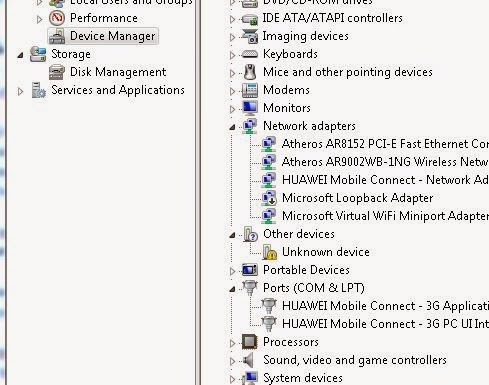
          • Klik Start > Klik kanan pada My computer, > Pilih Properties > lalu pilih Device Manager.
          • Setelah itu cari Port (COM & LPT), double klik pada salah satu port.
            cara mempercepat koneksi internet
          • Pilih tab port setting, ganti bit per second menjadi 128000, dan flow control menjadi Hardware, lakukan hal ini pada port lainnya nya juga.
            mempercepat koneksi internet
        4. Cara mempercepat koneksi internet dengan mensetting Prioritas Provider, untuk merubahnya masuklah ke regedit dengan cara:
          • Tekan Windows+R, lalu ketikkan regedit dan enter.
          • Pada tab sebelah kiri, pilih HKEY_LOCAL_MACHINE >> SYSTEM >> CurrentControlSet >> Services >> Tcpip >> ServiceProvider.
            mempercepat koneksi internet
          • Lalu disebelah kanan, double klik pada DnsPriority, ganti value data menjadi 1, begitu juga HostsPriority, LocalPriority, NetbtPriority, ganti value nya menjadi 1 semua.
        5. Cara lainnya yaitu dengan Tweak cpipParameter, untuk melakukan tweak, kita perlu memasukkan registry baru kedalam sistem regedit, cara nya seperti ini:
          • Buka notepad, lalu copy kode berikut ini dan pastekan dalam notepad.
            [HKEY_LOCAL_MACHINESYSTEMCurrentControlSetServicesT cpipParameters]
            “SackOpts” = dword: 00000001
            “TcpWindowSize” = dword: 0005ae4c
            “Tcp1323Opts” = dword: 00000003
            “DefaultTTL” = dword: 00000040
            “EnablePMTUBHDetect” = dword: 00000000
            “EnablePMTUDiscovery” = dword: 00000001
            “GlobalMaxTcpWindowSize” = dword: 0005ae4c
          •  Lalu simpan dengan nama Tweak.reg . dan jalankan file tersebut.
        6. Menggunakan Dns lain, cara mempercepat koneksi internet dengan cara ini hanya untuk yang Dns nya sering error ataupun slow respon, jadi sobat bisa mengganti nya dengan Dns Google ataupun Open Dns.
          • Menggunakan Dns Google, Buka Control panel dan pilih network.
          • Lalu klik pada nama koneksi sobat.
            mempercepat koneksi internet mudah
          • Klik Properties > Internet Protocol Version 4 > Pilih Use following DNS > isikan DNS Google yaitu 8.8.8.8 dan 8.8.4.4
            cara mempercepat koneksi internet speedy
          • Klik ok sampai selesai.
          • Dns Google juga bisa digunakan untuk menembus website yang diblokir oleh Dns ISP anda.
          • Anda juga bisa menggunakan OpenDns, yaitu 208.67.222.222 dan 208.67.220.220
        Setelah selesai, restart komputer anda untuk hasil yang lebih baik, begitulah cara mempercepat koneksi internet yang paling ampuh, dan ingatlah bahwa tidak semua internet bisa dicepatin karena mungkin memang internet dari provider anda lemot, karena kecepatan rata-rata internet di indonesia termasuk sangat lambat. Terimakasih telah berkunjung, baca juga cara install ulang windows 7.

        Kamis, 12 Desember 2013

        Apa itu Run as Administrator dan Fungsinya

        Sejak Windows Vista, windows memperkenalkan fitur Run As Administrator, apasih sebenarnya Run as Administrator itu ?

        Pernahkah kamu menjalankan sebuah program, dan ketika kamu mau melakukan sesuatu dengan program tersebut, muncul pesan No Permission atau Access Denied ? itu karena windows menjalankan aplikasi  dengan membatasi Hak Akses aplikasi tersebut, sehingga ketika Aplikasi ingin merubah file system, windows tidak mengijinkannya.

        Bagaimana agar kita mengizinkan program tersebut untuk mengubah file system ?
        Agar aplikasi tersebut bisa mengubah file system, jalankan dengan mode Administrator
        Klik kanan pada aplikasi nya, dan pilih Run as Administrator
        Apa itu Run as Administrator dan Fungsinya

        Agar Aplikasi tersebut selamanya berjalan dengan mode administrator, Klik kanan pada aplikasi, pilih properties, Pilih tab Compatibility, dan centang Run this program as an Administrator
        Apa itu Run as Administrator dan Fungsinya

        Kapan sebuah aplikasi diberi izin Administrator ?
        Berikan Hak akses Administrator jika aplikasi yang kamu gunakan memang benar-benar kamu butuhkan dan terpercaya, bukan aplikasi yang tidak jelas asal usulnya dan berpotensi merusak sistem.

        Pengalaman Saya Mengizinkan semua aplikasi berjalan dengan mode Administrator
        Dulu, saya sangat malas menekan Yes ketika membuka sebuah aplikasi, lalu saya mengizinkan semua aplikasi berjalan dengan mode Administrator, dan apa yang terjadi ? Laptop saya hanya bertahan 3 minggu dan Hang Terus, karena saya sering download aplikasi dan mencoba2 tanpa memikirkan potensi bahaya. Jadi biasanya 1 bulan sekali saya Menginstall ulang Windows 7 saya, akhirnya saya hanya mengizinkan aplikasi yang penting2 saja, dan Laptop saya bertahan lama :)..
        Miris kan bro ? [3] Cara Sharing Internet Modem/Wifi Melalui Kabel Lan

        Apa itu Run as Administrator dan Fungsinya, Semoga bermanfaat ^^

        Jumat, 08 November 2013

        Cara Membuat Wallpaper Windows Tidak Bisa Diganti Orang Lain

        Bagi kamu yang gak mau wallpaper laptop/komputer nya diganti oleh orang lain, atau mau wallpaper warnet kamu sama semua dan tidak bisa diganti, bisa mendisable nya dengan mengedit Regedit dan caranya sangat mudah, tidak perlu menggunakan aplikasi tambahan yang kadang-kadang berisi virus mematikan, berikut langkah-langkah nya.. Cara Membuat Wallpaper Windows Tidak Bisa Diganti Orang Lain

        1. Buka Regedit.exe > Tekan tombol "Windows + R" , ketikan regedit dan tekan enter.
        Cara Membuat Wallpaper Windows Tidak Bisa Diganti
        2. Masuk ke folder >
        HKEY_CURRENT_USER > Software > Microsoft > Windows > CurrentVersion > Policies , lalu klik kanan pada folder policies, pilih New, lalu pilih Key, beri nama folder tersebut ActiveDesktop
        Cara Membuat Wallpaper Windows Tidak Bisa Diganti
        3. Masuk ke ActiveDesktop dan buat file dengan cara Klik kanan lalu pilih New, dan pilih DWORD (32-bit) Value
        Cara Membuat Wallpaper Windows Tidak Bisa Diganti
        4. Ganti nama file tersebut dengan NoChangingWallpaper, lalu double klik dan masukan 1 pada value, dan enter

        Cobakamu refresh, tunggu beberapa saat, dan kamu ganti deh wallpapernya, gak bisa kan? untuk balikin nya gampang kok, kamu tinggal ganti angka 1 dengan angka 0, dan kamu bakalan bisa ganti wallpaper lagi deh, gitu aja kok Cara Membuat Wallpaper Windows Tidak Bisa Diganti

        Jangan lupa ikutin tutorial mantap lainnya ya ^^, baca juga Cara Install Ulang Windows 7 Lengkap+Gambar

        Jumat, 02 Agustus 2013

        Cara Membuat Wireless Tanpa Software di Laptop Windows (Virtual Access Point)

        Aduh, ketemu lagi deh di adalahcara.com, kali ini saya ingin membagikan Cara Membuat Wireless Tanpa Software di Laptop Windows (Virtual Access Point), saya membuat wireless di laptop yang bersistem operasi windows 7.
        cara membuat wireless tanpa software
        Biasanya membuat wireless di laptop itu menggunakan Adhoc dan cara nya agak ribet, karena orang yang mau connect harus menyetting IP terlebih dahulu, yang saya gunakan adalah Virtual Access Point, jadi ketika seseorang terkoneksi ke wireless saya, akan langsung mendapatkan IP (DHCP).

        PERSIAPAN :
        1. Laptop/Komputer yang memiliki Wireless
        2. Koneksi Internet agar perangkat yang terhubung bisa internet.
        3. Perangkat lain yang bisa digunakan untuk Connect Wireless.
        Tips Cara Mempercepat Koneksi Internet Gampang !
        LANGKAH2NYA :
        1. Cek dulu apakah wireless kamu support untuk membuat VAP, buka cmd dan ketikan  
        netsh wlan show drivers , akan muncul gambar seperti dibawah, jika Hosted Network Supported nya Yes, berarti laptop kamu bisa digunakan.
        cara membuat wireless tanpa software

        2. Jika belum, ketikan netsh wlan set hostednetwork mode=allow , lalu cek lagi, jika tetap tidak bisa, berarti laptop kamu tidak support.

        3. Setting SSid dan password, ketikan netsh wlan set hostednetwork mode=allow ssid=ChrisFerbianto (Nama SSID terserah) key=chrisaja (Password terserah)
        Sehingga menjadi netsh wlan set hostednetwork mode=allow ssid=ChrisFerbianto key=chrisaja
        cara membuat wireless tanpa software
        4. Aktifkan wireless, ketikan netsh wlan start hostednetwork .

        5. Akan muncul sebuah Wireless baru dengan nama ChrisFerbianto, bisa di cek langsung dengan perangkat lain. Sampai disini Wireless memang sudah jadi tetapi orang lain belum bisa Connect, saya sudah mengalaminya ketika belum share internet, maka perangkat lain tidak akan mendapatkan IP secara otomatis, tetapi setelah saya share internet ke Wireless, perangkat lain langsung mendapatkan IP address dan bisa langsung berinternetan. Untuk itu mari kita Share internet ke Wireless :p
        cara membuat wireless tanpa software
        6. Seperti gambar diatas, Local Area 2 adalah koneksi laptop saya ke jaringan agar bisa internet, sedangkan Wireless Network 2 adalah wireless yang tadi kita buat dan belum bisa internet.

        7. Klik Local Area 2 (sesuaikan dengan nama koneksi internet kamu), lalu klik properties > pilih tab Sharing > Centang kedua kotak > Pilih nama koneksi wireless kamu, dan klik OK.
        cara membuat wireless tanpa software


         8. Pengaturan selesai, coba ulang Connect ke wireless dan pasti akan langsung mendapatkan IP serta langsung internetan. Untuk matiin Wireless nya ketikan netsh wlan stop hostednetwork.
        Cara Membuat Wireless Tanpa Software di Laptop Windows
        Cukup sudah, capek ngetik euyy, kalo ada yang mw ditanya langsung saja lewat komentar, kalo sempat pasti saya update :)

        Kamis, 25 Juli 2013

        Cara Sharing Internet Modem/Wifi Melalui Kabel Lan

        Artikel ini akan membahas Cara Sharing Internet Wifi/Modem Melalui Kabel Lan, maksudnya apa?, yaitu kita akan membahas tentang cara membagikan internet modem kita melalui kabel agar teman yang memerlukan juga dapat terkoneksi internet, ataupun ketika kita mempunyai koneksi wifi yang bisa internet, sedangkan teman kita tidak bisa, maka disini kita bisa membagikan koneksi wifi tersebut melalui kabel Lan.
        cara sharing internet wifi/modem
        Langkah2nya sangat mudah, pertama koneksi kan komputernya, lalu lakukan lah sharing, selesai deh :D
        Tips Cara Mempercepat Koneksi Internet Gampang !
        1. Koneksi kan komputer kamu ke internet melalui modem ataupun wifi, yang penting udah bisa internet, nama koneksi saya yang telah terkoneksi internet adalah Local Area Connection 2
        cara sharing internet wifi/modem
        2. Koneksi kan komputer kamu dengan komputer lain, jika belum bisa, saya sudah menyiapkan artikelnya, baca aja Cara Koneksikan Komputer ke Komputer Dengan Kabel UTP (Windows ke Windows). Saya telah menyambungkan komputer saya dengan komputer teman, nama koneksi nya adalah Local Area Connection 1.
        3. Setelah itu kita akan melalukan sharing, klik Local Area Connection 2 (Koneksi yang terhubung ke internet), Lalu klik Properties, Pilih Tab Sharing yang diatas, lalu ceklis kedua kotak, dan pilih nama koneksi Local yang digunakan untuk menghubungkan kedua komputer, Klik OK OK trus.
        cara sharing internet wifi/modem
        4. Setelah selesai, seharusnya komputer satu lagi sudah bisa mengakses internet, jika tetap belum bisa maka coba matikan semua firewall.
        Inti dari semuanya adalah, jangan salah memilih koneksinya, kamu harus tau koneksi mana yang bisa internet dan koneksi mana yang belum bisa internet.

        Jadi jika ingin sharing dari wifi, tinggal buka koneksi wifi lalu setting sharing seperti diatas, begitu juga modem. Sekian artikel Cara Sharing Internet Wifi/Modem Melalui Kabel Lan, baca juga Cara Install Ulang Windows 7 Lengkap+Gambar cara sharing internet wifi/modemcara sharing internet wifi/modemcara sharing internet wifi/modem