Tampilkan postingan dengan label Jaringan. Tampilkan semua postingan

Selasa, 23 September 2014

Pengertian Dan Macam Macam Topologi Jaringan Komputer

Pengertian topologi jaringan komputer adalah suatu cara atau konsep untuk menghubungkan beberapa atau banyak komputer sekaligus menjadi suatu jaringan yang saling terkoneksi. Dan setiap macam topologi jaringan komputer akan berbeda dari segi kecepatan pengiriman data, biaya pembuatan, serta kemudahan dalam proses maintenance nya. Dan juga setiap jenis topologi jaringan komputer memiliki kelebihan serta kekurangannya masing-masing. ada banyak macam topologi seperti topologi ring, star, bus, mesh, dan tree yang akan dibahas di blog belajar komputer ini.

Macam-Macam Topologi Jaringan Komputer

1. Topologi Ring
Pada topologi ring setiap komputer di hubungkan dengan komputer lain dan seterusnya sampai kembali lagi ke komputer pertama, dan membentuk lingkaran sehingga disebut ring, topologi ini berkomunikasi menggunakan data token untuk mengontrol hak akses komputer untuk menerima data, misalnya komputer 1 akan mengirim file ke komputer 4, maka data akan melewati komputer 2 dan 3 sampai di terima oleh komputer 4, jadi sebuah komputer akan melanjutkan pengiriman data jika yang dituju bukan IP Address dia.
topologi jaringan komputer
  • Kelebihan dari topologi jaringan komputer ring adalah pada kemudahan dalam proses pemasangan dan instalasi, penggunaan jumlah kabel lan yang sedikit sehingga akan menghemat biaya.
  • Kekurangan paling fatal dari topologi ini adalah, jika salah satu komputer ataupun kabel nya bermasalah, maka pengiriman data akan terganggu bahkan error.

    2. Topologi Bus
    Topologi jaringan komputer bus tersusun rapi seperti antrian dan  menggunakan cuma satu kabel coaxial dan setiap komputer terhubung ke kabel menggunakan konektor BNC, dan kedua ujung dari kabel coaxial harus diakhiri oleh terminator.
    topologi jaringan komputer
    • Kelebihan dari bus hampir sama dengan ring, yaitu kabel yang digunakan tidak banyak dan menghemat biaya pemasangan.
    • Kekurangan topologi bus adalah jika terjadi gangguan atau masalah pada satu komputer bisa menggangu jaringan di komputer lain, dan untuk topologi ini sangat sulit mendeteksi gangguan, sering terjadinya antrian data, dan jika jaraknya terlalu jauh harus menggunakan repeater.

    3. Topologi Star
    Topologi ini membentuk seperti bintang karena semua komputer di hubungkan ke sebuah hub atau switch dengan kabel UTP, sehingga hub/switch lah pusat dari jaringan dan bertugas untuk mengontrol lalu lintas data, jadi jika komputer 1 ingin mengirim data ke komputer 4, data akan dikirim ke switch dan langsung di kirimkan ke komputer tujuan tanpa melewati komputer lain. Topologi jaringan komputer inilah yang paling banyak digunakan sekarang karena kelebihannya lebih banyak.
    topologi jaringan komputer
    • Kelebihan topologi ini adalah sangat mudah mendeteksi komputer mana yang mengalami gangguan, mudah untuk melakukan penambahan atau pengurangan komputer tanpa mengganggu yang lain, serta tingkat keamanan sebuah data lebih tinggi, .
    • Kekurangannya topologi jaringan komputer ini adalah, memerlukan biaya yang tinggi untuk pemasangan, karena membutuhkan kabel yang banyak serta switch/hub, dan kestabilan jaringan sangat tergantung pada terminal pusat, sehingga jika switch/hub mengalami gangguan, maka seluruh jaringan akan terganggu.
    4. Topologi Mesh
    Pada topologi ini setiap komputer akan terhubung dengan komputer lain dalam jaringannya menggunakan kabel tunggal, jadi proses pengiriman data akan langsung mencapai komputer tujuan tanpa melalui komputer lain ataupun switch atau hub.
    pengertian topologi jaringan komputer
    • Kelebihanya adalah proses pengiriman lebih cepat dan tanpa melalui komputer lain, jika salah satu komputer mengalami kerusakan tidak akan menggangu komputer lain.
    • Kekurangan dari topologi ini sudah jelas, akan memakan sangat banyak biaya karena membutuhkan jumlah kabel yang sangat banyak dan setiap komputer harus memiliki Port I/O yang banyak juga, selain itu proses instalasi sangat rumit.

     5. Topologi Tree
    Topologi jaringan komputer Tree merupakan gabungan dari beberapa topologi star yang dihubungan dengan topologi bus, jadi setiap topologi star akan terhubung ke topologi star lainnya menggunakan topologi bus, biasanya dalam topologi ini terdapat beberapa tingkatan jaringan, dan jaringan yang berada pada tingkat yang lebih tinggi dapat mengontrol jaringan yang berada pada tingkat yang lebih rendah.
    macam jenis topologi jaringan komputer
    • Kelebihan topologi tree adalah mudah menemukan suatu kesalahan dan juga mudah melakukan perubahan jaringan jika diperlukan.
    • Kekurangan nya yaitu menggunakan banyak kabel, sering terjadi tabrakan dan lambat, jika terjadi kesalahan pada jaringan tingkat tinggi, maka jaringan tingkat rendah akan terganggu juga.
    Masih ada lagi topologi yang belum saya bahas di atas, tetapi inilah beberapa topologi yang sering digunakan, pilihlah topologi yang sesuai dengan kebutuhan anda dan semoga artikel ini membantu anda, sampai jumpa.

        Minggu, 31 Agustus 2014

        Ketahuilah Cara Mempercepat Koneksi Internet Paling Ampuh

        Selamat datang kembali di www.adalahcara.com dan kali ini kita akan membahas tentang cara mempercepat koneksi internet paling ampuh, mungkin sobat sudah tau betapa tergantungnya masyarakat zaman sekarang dengan yang namanya internet, karena zaman sekarang informasi beredar sangat cepat melalui internet seperti media sosial, situs berita dan juga blog, untuk itu masyarakat akan merasa harus selalu mengetahui informasi dan berita terbaru melalui facebook, twitter, dan lain lain agar bisa selalu mengikuti zaman.

        Namun hal yang paling menjengkel kan adalah ketika koneksi internet nya lambat dan juga internet di indonesia yang memang termasuk dalam kategori lambat, pasti menghancurkan mood untuk menjelajahi dunia internet, untuk itu saya akan berbagi sedikit tips untuk cara mempercepat koneksi internet sobat, tetapi satu yg harus di ingat, trik-trik ini tidak selalu berhasil karena tergantung pada situasi dan lokasi anda, jika internetnya memang lagi down di server pusat, maka segala macam trik yang di lakukan akan sama aja hasilnya, berikut triknya:

        Cara Mempercepat Koneksi Internet

        Cara dibawah ini bisa sobat gunakan beberapa aja atau juga semuanya.
        1. Untuk komputer/laptop yang bersistem operasi windows, koneksi internet maksimal hanya bisa dipakai 80%, selebihnya 20% digunakan untuk fungsi lain-lain, sobat bisa memaksimalkan menjadi 100% dengan cara mengedit file konfigurasi nya di gpedit.msc.
          • Tekan tombol Windows+R sehingga muncul tab Run, lalu ketikkan gpedit.msc
            cara mempercepat koneksi internet
          • Setelah terbuka gpedit.msc, pada sebelah kiri masuk ke folder Local Computer Policy, buka lagi folder Computer Configuration, lalu Administrative Templates, lalu Network, lalu QoS Packet Scheduler setelah terbuka, lihat disebelah kanan dan cari Limit Reservable Bandwidth, double klik file tersebut, Topologi jaringan komputer.
            tips mempercepat koneksi internet
          • Klik pada Enable lalu ganti bandwidth limit menjadi 0.
            cara mempercepat koneksi internet
        2. Selanjutnya cara mempercepat koneksi internet untuk yang menggunakan modem GSM, ini beberapa tips nya.
          • Gunakanlah modem yang memiliki kecepatan tinggi, lebih baik menggunakan modem berkecepatan diatas 7.2mbps, karena kecepatan modem sangat mempengaruhi kecepatan internet.
          • Kalo ada, gunakanlah antena atau alat lain nya untuk memperkuat sinyal modem anda, dan lebih baik menggunakan kipas agar modem tidak cepat panas. Baca juga trik sharing internet
        3. Mensetting port pada windows, carannya yaitu
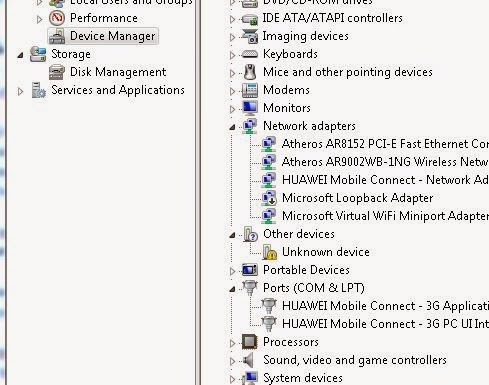
          • Klik Start > Klik kanan pada My computer, > Pilih Properties > lalu pilih Device Manager.
          • Setelah itu cari Port (COM & LPT), double klik pada salah satu port.
            cara mempercepat koneksi internet
          • Pilih tab port setting, ganti bit per second menjadi 128000, dan flow control menjadi Hardware, lakukan hal ini pada port lainnya nya juga.
            mempercepat koneksi internet
        4. Cara mempercepat koneksi internet dengan mensetting Prioritas Provider, untuk merubahnya masuklah ke regedit dengan cara:
          • Tekan Windows+R, lalu ketikkan regedit dan enter.
          • Pada tab sebelah kiri, pilih HKEY_LOCAL_MACHINE >> SYSTEM >> CurrentControlSet >> Services >> Tcpip >> ServiceProvider.
            mempercepat koneksi internet
          • Lalu disebelah kanan, double klik pada DnsPriority, ganti value data menjadi 1, begitu juga HostsPriority, LocalPriority, NetbtPriority, ganti value nya menjadi 1 semua.
        5. Cara lainnya yaitu dengan Tweak cpipParameter, untuk melakukan tweak, kita perlu memasukkan registry baru kedalam sistem regedit, cara nya seperti ini:
          • Buka notepad, lalu copy kode berikut ini dan pastekan dalam notepad.
            [HKEY_LOCAL_MACHINESYSTEMCurrentControlSetServicesT cpipParameters]
            “SackOpts” = dword: 00000001
            “TcpWindowSize” = dword: 0005ae4c
            “Tcp1323Opts” = dword: 00000003
            “DefaultTTL” = dword: 00000040
            “EnablePMTUBHDetect” = dword: 00000000
            “EnablePMTUDiscovery” = dword: 00000001
            “GlobalMaxTcpWindowSize” = dword: 0005ae4c
          •  Lalu simpan dengan nama Tweak.reg . dan jalankan file tersebut.
        6. Menggunakan Dns lain, cara mempercepat koneksi internet dengan cara ini hanya untuk yang Dns nya sering error ataupun slow respon, jadi sobat bisa mengganti nya dengan Dns Google ataupun Open Dns.
          • Menggunakan Dns Google, Buka Control panel dan pilih network.
          • Lalu klik pada nama koneksi sobat.
            mempercepat koneksi internet mudah
          • Klik Properties > Internet Protocol Version 4 > Pilih Use following DNS > isikan DNS Google yaitu 8.8.8.8 dan 8.8.4.4
            cara mempercepat koneksi internet speedy
          • Klik ok sampai selesai.
          • Dns Google juga bisa digunakan untuk menembus website yang diblokir oleh Dns ISP anda.
          • Anda juga bisa menggunakan OpenDns, yaitu 208.67.222.222 dan 208.67.220.220
        Setelah selesai, restart komputer anda untuk hasil yang lebih baik, begitulah cara mempercepat koneksi internet yang paling ampuh, dan ingatlah bahwa tidak semua internet bisa dicepatin karena mungkin memang internet dari provider anda lemot, karena kecepatan rata-rata internet di indonesia termasuk sangat lambat. Terimakasih telah berkunjung, baca juga cara install ulang windows 7.

        Jumat, 06 Desember 2013

        Pengertian dan Fungsi Perintah Ping di CMD

        Ping (Packet Internet Groper) adalah program yang dijalankan melalui Command Prompt(CMD) di windows.
        Ping biasanya digunakan untuk mengecek apakah sebuah komputer sudah terhubung ke komputer yang di tuju.
        Misalnya PC1 telah memasang dan setting kabel menuju PC2, untuk mengeceknya gunakan perintah Ping yang ada di CMD. biasanya jika menggunakan Lan, maka perintah ping di ikuti oleh IP Address komputer tujuan. Pengertian dan Fungsi Perintah Ping di CMD

        Berarti, kalau kamu mengetik "Ping google.com" , itu artinya kamu mengecek apakah komputer mu bisa terkoneksi ke server Google ataupun server lain nya di internet.

        • Buka CMD, (tekan Windows+R dan ketikan cmd)
        • Ketikan "ping google.com".
          Pengertian dan Fungsi Perintah Ping di CMD
        • Kalau ada Reply seperti diatas, berarti komputer kamu bisa terkoneksi ke google.
        • Jika Tidak ada Reply dan tulisan nya Request Time Out, berarti komputer kamu belum bisa koneksi ke google.
        tambahkan -t agar PC melakukan ping tanpa berhenti, ini untuk mengetahui kalau internetnya mati, berarti Pingnya akan nyangkut.. "ping google.com -t"

        Semoga bermanfaat untuk kawan Pengertian dan Fungsi Perintah Ping di CMD,
        Artikel lain Cara Koneksikan Komputer ke Komputer Dengan Kabel UTP (Windows ke Windows)
         

        Jumat, 02 Agustus 2013

        Cara Membuat Wireless Tanpa Software di Laptop Windows (Virtual Access Point)

        Aduh, ketemu lagi deh di adalahcara.com, kali ini saya ingin membagikan Cara Membuat Wireless Tanpa Software di Laptop Windows (Virtual Access Point), saya membuat wireless di laptop yang bersistem operasi windows 7.
        cara membuat wireless tanpa software
        Biasanya membuat wireless di laptop itu menggunakan Adhoc dan cara nya agak ribet, karena orang yang mau connect harus menyetting IP terlebih dahulu, yang saya gunakan adalah Virtual Access Point, jadi ketika seseorang terkoneksi ke wireless saya, akan langsung mendapatkan IP (DHCP).

        PERSIAPAN :
        1. Laptop/Komputer yang memiliki Wireless
        2. Koneksi Internet agar perangkat yang terhubung bisa internet.
        3. Perangkat lain yang bisa digunakan untuk Connect Wireless.
        Tips Cara Mempercepat Koneksi Internet Gampang !
        LANGKAH2NYA :
        1. Cek dulu apakah wireless kamu support untuk membuat VAP, buka cmd dan ketikan  
        netsh wlan show drivers , akan muncul gambar seperti dibawah, jika Hosted Network Supported nya Yes, berarti laptop kamu bisa digunakan.
        cara membuat wireless tanpa software

        2. Jika belum, ketikan netsh wlan set hostednetwork mode=allow , lalu cek lagi, jika tetap tidak bisa, berarti laptop kamu tidak support.

        3. Setting SSid dan password, ketikan netsh wlan set hostednetwork mode=allow ssid=ChrisFerbianto (Nama SSID terserah) key=chrisaja (Password terserah)
        Sehingga menjadi netsh wlan set hostednetwork mode=allow ssid=ChrisFerbianto key=chrisaja
        cara membuat wireless tanpa software
        4. Aktifkan wireless, ketikan netsh wlan start hostednetwork .

        5. Akan muncul sebuah Wireless baru dengan nama ChrisFerbianto, bisa di cek langsung dengan perangkat lain. Sampai disini Wireless memang sudah jadi tetapi orang lain belum bisa Connect, saya sudah mengalaminya ketika belum share internet, maka perangkat lain tidak akan mendapatkan IP secara otomatis, tetapi setelah saya share internet ke Wireless, perangkat lain langsung mendapatkan IP address dan bisa langsung berinternetan. Untuk itu mari kita Share internet ke Wireless :p
        cara membuat wireless tanpa software
        6. Seperti gambar diatas, Local Area 2 adalah koneksi laptop saya ke jaringan agar bisa internet, sedangkan Wireless Network 2 adalah wireless yang tadi kita buat dan belum bisa internet.

        7. Klik Local Area 2 (sesuaikan dengan nama koneksi internet kamu), lalu klik properties > pilih tab Sharing > Centang kedua kotak > Pilih nama koneksi wireless kamu, dan klik OK.
        cara membuat wireless tanpa software


         8. Pengaturan selesai, coba ulang Connect ke wireless dan pasti akan langsung mendapatkan IP serta langsung internetan. Untuk matiin Wireless nya ketikan netsh wlan stop hostednetwork.
        Cara Membuat Wireless Tanpa Software di Laptop Windows
        Cukup sudah, capek ngetik euyy, kalo ada yang mw ditanya langsung saja lewat komentar, kalo sempat pasti saya update :)

        Kamis, 25 Juli 2013

        Cara Sharing Internet Modem/Wifi Melalui Kabel Lan

        Artikel ini akan membahas Cara Sharing Internet Wifi/Modem Melalui Kabel Lan, maksudnya apa?, yaitu kita akan membahas tentang cara membagikan internet modem kita melalui kabel agar teman yang memerlukan juga dapat terkoneksi internet, ataupun ketika kita mempunyai koneksi wifi yang bisa internet, sedangkan teman kita tidak bisa, maka disini kita bisa membagikan koneksi wifi tersebut melalui kabel Lan.
        cara sharing internet wifi/modem
        Langkah2nya sangat mudah, pertama koneksi kan komputernya, lalu lakukan lah sharing, selesai deh :D
        Tips Cara Mempercepat Koneksi Internet Gampang !
        1. Koneksi kan komputer kamu ke internet melalui modem ataupun wifi, yang penting udah bisa internet, nama koneksi saya yang telah terkoneksi internet adalah Local Area Connection 2
        cara sharing internet wifi/modem
        2. Koneksi kan komputer kamu dengan komputer lain, jika belum bisa, saya sudah menyiapkan artikelnya, baca aja Cara Koneksikan Komputer ke Komputer Dengan Kabel UTP (Windows ke Windows). Saya telah menyambungkan komputer saya dengan komputer teman, nama koneksi nya adalah Local Area Connection 1.
        3. Setelah itu kita akan melalukan sharing, klik Local Area Connection 2 (Koneksi yang terhubung ke internet), Lalu klik Properties, Pilih Tab Sharing yang diatas, lalu ceklis kedua kotak, dan pilih nama koneksi Local yang digunakan untuk menghubungkan kedua komputer, Klik OK OK trus.
        cara sharing internet wifi/modem
        4. Setelah selesai, seharusnya komputer satu lagi sudah bisa mengakses internet, jika tetap belum bisa maka coba matikan semua firewall.
        Inti dari semuanya adalah, jangan salah memilih koneksinya, kamu harus tau koneksi mana yang bisa internet dan koneksi mana yang belum bisa internet.

        Jadi jika ingin sharing dari wifi, tinggal buka koneksi wifi lalu setting sharing seperti diatas, begitu juga modem. Sekian artikel Cara Sharing Internet Wifi/Modem Melalui Kabel Lan, baca juga Cara Install Ulang Windows 7 Lengkap+Gambar cara sharing internet wifi/modemcara sharing internet wifi/modemcara sharing internet wifi/modem

        Senin, 24 Juni 2013

        Cara Koneksikan Komputer ke Komputer Dengan Kabel UTP (Windows ke Windows)

        Mengkoneksikan satu komputer ke komputer lain adalah agar kedua komputer bisa saling sharing data dan bisa juga sharing internet.tapi disini chris ferbianto hanya memberi cara setting agar kedua komputer bisa nyambung, soal sharing akan saya buat artikelnya nanti.

        Sebelumnya kamu harus tau Cara Crimping Kabel UTP ke RJ-45 (Straight dan Cross) agar memiliki kabel UTP, jika tidak maka kamu harus beli dari toko komputer atau toko kabel deh :D, pada langkah dibawah saya menggunakan windows 7 , untuk windows xp caranya hampir sama, jadi berExperimen sendiri yaw :D

        Cara Koneksikan Komputer ke Komputer
        PERTAMA Pasang kabel UTP pada kedua komputer, lalu klik icon komputer seperti gambar diatas lalu pilih Open network and sharing center.

        Cara Koneksikan Komputer ke Komputer
        Pada tab disebelah kiri klik Change adapter settings. Cara Koneksikan Komputer ke Komputer

        Cara Koneksikan Komputer ke Komputer
        Biasanya jika kita menggunakan kabel, maka yang perlu kita seting adalah local area network, jadi buka local area network dengan cara Klik Kanan > Properties > Double Klik pada (TCP/IPv4)
        Cara Koneksikan Komputer ke Komputer
        Klik Use Following , Lalu masukan IP address yang ingin digunakan pada komputer pertama, disini saya menggunakan Subnet mask 255.255.255.0 sehingga angka 192.168.10 harus sama , angka 1 harus berbeda dengan komputer lain, misalnya kamu ada sepuluh komputer, maka
        Cara Koneksikan Komputer ke Komputer Dengan Kabel UTP
        # Komputer 1 IP nya 192.168.10.1
        # Komputer 2 IP nya 192.168.10.2
        # Dan Seterusnya, maksimal adalah 255.
        Tips Cara Mempercepat Koneksi Internet Gampang !
        Jika sudah , klik OK sampai habis, lalu Setting pada komputer kedua, cara yang digunakan sama, hanya IP address yang diisi harus berbeda. Isikan komputer kedua dengan IP 192.168.10.2 , ataupun antara 192.168.10.2 sampai dengan 192.168.10.255, terserah kamu deh. Cara Koneksikan Komputer ke Komputer

        Bagaimana cara mengetahui kalo kedua komputer sudah terkoneksi ?
        Lakukan Ping dari komputer 1 ke komputer 2 , begitu juga sebaliknya, tetapi  terkadang kamu harus matikan dulu firewall di komputer mu. karena terkadang firewall memblockir nya.

        Setelah firewall dimatikan, KLIK START > ketikan CMD lalu Enter. Lalu ping dari komputer 1 ke komputer 2, ketikan "Ping 192.168.10.2" tanpa tanda petik,
        Jika ada reply seperti ini, maka Mengkoneksikan satu komputer ke komputer sudah berhasil, gambar diatas saya melakukan ping ke google, jadi ip nya berbeda :D , okeh, SELAMAT BEREXPERIMEN ! Cara Koneksikan Komputer ke Komputer Cara Koneksikan Komputer ke Komputer Cara Koneksikan Komputer ke Komputer
        Artikel selanjutnya adalah Cara Sharing Internet Modem/Wifi Melalui Kabel Lan

        Kamis, 20 Juni 2013

        Cara Crimping Kabel UTP ke RJ-45 (Straight dan Cross)

        Cara Crimping Kabel UTP ke RJ45 (Straight dan Cross). Setelah mengetahui Berbagai Kabel Jaringan Komputer Lan,  kita akan melakukan crimping terhadap kabel UTP menggunakan konektor RJ-45 agar bisa digunakan untuk menghubungkan hardware komputer.

        nah, sebelum kita mulai, bahan-bahan yang harus dipersiapkan adalah kabel utp, konektor RJ-45, dan Tang crimping dan kalo lebih bagus kalo kamu ada Lan Tester untuk menguji kabel, jika tidak, masih bisa menggunakan cara lain untuk menguji nya..

        Cara Crimping Kabel UTP ke RG-45
        Tang Crimping


        Cara Crimping Kabel UTP ke RG-45
        Kabel UTP

        Cara Crimping Kabel UTP ke RG-45
        Lan Tester

        Cara Crimping Kabel UTP ke RG-45
        RJ-45
        Kabel UTP terdiri dari 2 jenis, yaitu Straight dan Cross, kabel straight digunakan untuk menghubungkan dua buah hardware yang berbeda seperti menghubungkan PC ke Switch/Hub, dan kabel Cross digunakan untuk menghubungkan dua buah hardware yang sama seperti dari PC ke PC, Laptop ke Laptop.Cara Crimping Kabel UTP ke RJ-45

        Cara Crimping Kabel UTP ke RG-45
        Cara Crimping Kabel UTP ke RG-45 
        Untuk membuat kabel Straight, susunan warna yang digunakan adalah :
        Sususan warna pada ujung 1 = Putih Orange, Orange, Putih Hijau, Biru, Putih Biru, Hijau, Putih Coklat, Coklat
        Sususan warna pada ujing 2 sama dengan ujung 1.
        Untuk membuat kabel Cross, susunan warna yang digunakan adalah :
        Susunan warna pada ujung 1 = Putih Orange, Orange, Putih Hijau, Biru, Putih Biru, Hijau, Putih Coklat, Coklat
        Susunan warna pada ujung 2 yaitu = Putih Hijau, Hijau, Putih Orange, Biru, Putih Biru, Orange, Putih Coklat, Coklat Cara Crimping Kabel UTP ke RG-45

        LANGKAH LANGKAH CRIMPING KABEL STRAIGHT DAN CROSS.

        Cara Crimping Kabel UTP ke RJ-45
        1. Kupas kulit kabel selebar 2 cm.
        2. Susun rapi delapan kabel yang terdapat didalam sesuai dengan gambar dan penjelasan diatas.
        3. Luruskan kabel yang masih kusut.
        4. Ratakan ujung kabel dengan memotong nya menggunakan tang crimping.
        5. Setelah yakin urutan warna benar dan ujung kabel sudah rata, masukan kabel kedalam konektor RJ-45 , pastikan ujung kabel menyentuh ujung RJ-45, dan jepitlah menggunakan Tang Crimping.
        6. Setelah menyelesaikan kedua ujung kabel, uji menggunakan Lan tester, jika semua lampu menyala, berarti kabel tersebut telah di crimping dengan benar dan bisa digunakan. Cara Crimping Kabel UTP ke RG-45  Tips Cara Mempercepat Koneksi Internet Gampang !

        Begitulah cara crimping kabel, thanks for reading :)

        Berbagai Kabel Jaringan Komputer Lan

        Berbagai Kabel Jaringan Komputer Lan, kabel yang menghubungkan antara satu komputer ke komputer lain biasanya di panggil kabel lan, tapi sebenarnya adalah kabel UTP, STP, Coaxial, dan Fiber Optik, dan saya akan sharing tentang jenis-jenis kabel lan tersebut.


        Kabel Jaringan Lan FIBER OPTIK
        Kabel Fiber optik adalah kabel serat cahaya yang mampu mengirimkan paket data berkapasitas besar, kecepatan transfer mencapai 1 Gbps, kabel ini memiliki dua macam transmisi yaitu transmisi single mode dan multi mode, single mode menggunakan laser sehingga jangkauan nya lebih jauh, sedangkan multi mode menggunakan LED

        Keuntungan Kabel FIBER OPTIK : 
        • Tidak terganggu oleh cuaca hujan ataupun panas.
        • Kabel Fiber Optik mengirim data dengan kecepatan tinggi yang mencapai 1 Gbps
        • Sinyalnya Lebih jauh.
        Kerugian dari kabel ini adalah perlu adanya penanganan khusus dan harga kabel yang mahal Berbagai Kabel Jaringan Komputer Lan

        Kabel Jaringan Lan COAXIAL
        Kabel ini sering digunakan untuk jaringan lokal karena biaya nya yang murah, biasa nya digunakan pada topologi ring, dan kabel ini memiliki lapisan logam yang melindungi kabel Coaxial dari petir dan sistem radio. kecepatan transfer maximum kabel coaxial adalah 10Mbps

        Kabel Jaringan Lan UTP (Unshielded Twisted Pair)
        Kabel Jaringan Lan UTP paling sering digunakan untuk membangun sebuah jaringan Lan karena biaya yang murah.
        Berbagai Kabel Jaringan Komputer Lan
        Kabel ini memiliki empat pasang kabel didalamnya yang dilapisi oleh plastik dan menggunakan konektor RJ-45, dalam pemasangan kabel dengan konektor harus disesuaikan dengan warna nya,dan lihat cara crimpingnya Cara Crimping Kabel UTP ke RJ-45 (Straight dan Cross)
        Kabel UTP memiliki dua jenis yaitu Straight dan Cross,
        • Kabel straight digunakan untuk menghubungkan dua hardware yang berbeda, seperti PC dan Switch, sedangkan,
        • Kabel cross digunakan untuk menghubungkan dua hardware yang sama seperti PC ke PC.
        Berbagai Kabel Jaringan Komputer Lan 
        dan kabel ini memiliki 5 kategori yaitu
        • Kategori 1 digunakan untuk koneksi suara / telepon
        • Kategori 2 digunakan untuk localtalk dengan kecepatan 4mbps
        • Kategori 3 digunakan untuk protocol ethernet berkecepatan 10mbps
        • Kategori 4 digunakan untuk protocal token ring berkecepatan 20mbps
        • Kategori 5 digunakan untuk protocol ethernet berkecepatan hingga 100mbps
        Kabel Jaringan Lan STP (Shielded Twisted Pair)
        Berbagai Kabel Jaringan Komputer Lan
        Kabel jaringan ini sama dengan kabel UTP hanya saja kabel ini lebih besar dan dilapisi oleh pelindung isolasi untuk mencegah gannguan inteferensi. Pengertian dan Macam-macam Topologi Jaringan Komputer Berbagai Kabel Jaringan Komputer Lan

        Jumat, 24 Mei 2013

        Pengertian IP Address Adalah dan Kelas IP Address

        Pengertian IP Address Adalah dan Kelas IP Address
        IP Address adalah sebuah alamat pada komputer agar komputer bisa saling terhubung dengan komputer lain, IP Address terdiri dari 4 Blok, setiap Blok di isi oleh angka 0 - 255. Contoh IP Address seperti 192.168.100.1 , 10.57.38.223 , ini adalah IPv4.

        IP Address Memiliki 2 bagian, yaitu Network ID dan Host ID , contoh 192.168.100.1 , secara default Net ID nya adalah 192.168.100 dan Host ID nya adalah 1, agar komputer bisa saling terhubung , IP yang digunakan Net ID nya harus sama, dan Host ID nya harus berbeda.
        Agar mudah ngerti, Net ID adalah nama jalan dan Host ID adalah nomor Rumah, jadi Jln. Diponegoro No 3 , jika nama jalan dari beberapa orang sama, maka nomor rumah mereka tidak mungkin sama.

        Kelas IP Address

        KELAS A , pada kelas A 8 bit pertama adalah network Id, dan 24 bit selanjutnya adalah host Id, kelas A meiliki network Id dari 0 sampai 127.
        KELAS B , pada kelas B 16 bit pertama adalah network Id, dan 16 bit selanjutnya adalah host Id, kelas B memiliki network id dari 128 sampai 191

        KELAS C, pada kelas C 24 bit pertama adalah network Id, dan 8 bit selanjutnya adalah host Id, kelas C memiliki network id dari 192 sampai 223

        KELAS D, IP kelas D digunakan untuk multicasting, yaitu penggunaan aplikasi secara bersama-sama oleh beberapa komputer, dan IP yang bisa digunakan adalah 224.0.0.0 – 239.255.255.255

        KELAS E,  memiliki range dari 240.0.0.0 – 254.255.255.255, IP ini digunakan untuk eksperimen yang dipersiapkan untuk penggunaan IP address di masa yang akan datang.

        mungkin itu dulu tentang  Pengertian IP Address Adalah dan Kelas IP Address, semoga bermanfaat ya pengertian Ip address adalah kelas ip address

        Senin, 29 April 2013

        Cara Mengetahui IP Address Sendiri Dengan Mudah

        Selamat datang ya, ketemu lagi deh, kamu lagi nyari tau Cara Mengetahui IP Address komputer/laptop ya ? saya akan kasih tau , (padahal gak tau) :p

        oke, no basa basi lagi, PERTAMA-TAMA kamu harus tau dulu, IP apa yang mau kamu lihat? IP komputer kita secara lokal atau IP komputer kita yang terhubung ke internet (publik)?
        IP publik adalah IP kita yang terhubung ke internet, misalnya kamu buka facebook, maka IP kamu yang berhubungan dengan facebook adalah IP publik, sedang kan IP lokal yaitu IP yang diberikan oleh server lokal kamu, biasanya wifi atau warnet, jadi jangan salah ya..

        Langsung kita praktek aja ya, biar langsung ngerti (mudah2an).

        IP PUBLIK bisa di lihat dengan cara browsing langsung ke internet, buka browser kamu trus buka aja web untuk mengetahui IP kamu, biasanya saya menggunakan web http://whatismyipaddress.com/

        Nah , disitu terlihat bahwa saya menggunakan kartu XL, dan IP saya yang terkoneksi ke internet adalah 112.215.65.156
        Cara mempercepat koneksi internet Sekarang kita coba cek IP lokal yang diberikan oleh server ke kamu, kalau IP saya diberikan oleh XL,
        Buka cmd kamu, caranya ? untuk windows 7 langsung saja ketikan CMD di menu Start, untuk pengguna XP , klik start > Run > Cmd . lalu ketikan ipconfig dan enter
        cara mengetahui ip address
        Akan keluar banyak teks, scroll ke atas dan akan ada terlihat IP lokal kita, disini IP lokal saya adalah 10.226.67.71

        Jadi misalnya kita buka facebook, data dari facebook pertama dikirim ke server XL dulu, baru di transfer ke kita, Udah paham kan ?, begitu deh Cara Mengetahui IP Address Komputer sendiri.