Senin, 29 April 2013

Cara Mengetahui IP Address Sendiri Dengan Mudah

Selamat datang ya, ketemu lagi deh, kamu lagi nyari tau Cara Mengetahui IP Address komputer/laptop ya ? saya akan kasih tau , (padahal gak tau) :p

oke, no basa basi lagi, PERTAMA-TAMA kamu harus tau dulu, IP apa yang mau kamu lihat? IP komputer kita secara lokal atau IP komputer kita yang terhubung ke internet (publik)?
IP publik adalah IP kita yang terhubung ke internet, misalnya kamu buka facebook, maka IP kamu yang berhubungan dengan facebook adalah IP publik, sedang kan IP lokal yaitu IP yang diberikan oleh server lokal kamu, biasanya wifi atau warnet, jadi jangan salah ya..

Langsung kita praktek aja ya, biar langsung ngerti (mudah2an).

IP PUBLIK bisa di lihat dengan cara browsing langsung ke internet, buka browser kamu trus buka aja web untuk mengetahui IP kamu, biasanya saya menggunakan web http://whatismyipaddress.com/

Nah , disitu terlihat bahwa saya menggunakan kartu XL, dan IP saya yang terkoneksi ke internet adalah 112.215.65.156
Cara mempercepat koneksi internet Sekarang kita coba cek IP lokal yang diberikan oleh server ke kamu, kalau IP saya diberikan oleh XL,
Buka cmd kamu, caranya ? untuk windows 7 langsung saja ketikan CMD di menu Start, untuk pengguna XP , klik start > Run > Cmd . lalu ketikan ipconfig dan enter
cara mengetahui ip address
Akan keluar banyak teks, scroll ke atas dan akan ada terlihat IP lokal kita, disini IP lokal saya adalah 10.226.67.71

Jadi misalnya kita buka facebook, data dari facebook pertama dikirim ke server XL dulu, baru di transfer ke kita, Udah paham kan ?, begitu deh Cara Mengetahui IP Address Komputer sendiri.

Kamis, 25 April 2013

Cara Install Driver Yang Sudah Di Backup

Setelah membackup driver seperti artikel Cara Backup Driver Windows Dalam 5 Menit !, tentu nya harus tau cara menginstall driver nya lagi dong?,, untuk itulah artikel ini dibuat, kan kasihan kalo udah backup, tapi gak tau cara install nya lagi .
Cara Install Driver

Diharapkan membaca artikel Cara Backup Driver Windows Dalam 5 Menit ! dahulu agar lebih paham, bagi yang belum tau aja ya ..

oke langsung saja Cara Install Driver Yang Sudah Di Backup ,
  • Pertama2 Extract dulu file driver yang masih dalam bentuk .rar
  • Lalu Klik kanan My Computer  dan pilih "Manage".
  • Trus klik "Device Manager" , dicari ya , jangan malas :D
  • Nah disitu akan terlihat semua device dan drivernya, kalo ada tanda seru berarti blom ada drivernya
  • Misalnya saya ingin update Driver Display nya, tinggal klik kanan driver yang telah terinstall , lalu pilih "Update Driver Software", pilih Browse, dan cari folder tempat kamu menyimpan driver yang udah di extract tadi. Lalu Next.
  • Maka Windows secara otomatis menginstall driver display nya, jika sudah siap, tinggal install yang lain aja, caranya sama..
Wah Selesai Deh..
Baca juga Cara Install Ulang Windows 7 Lengkap+Gambar

Rabu, 24 April 2013

Cara Backup Driver Windows Dalam 5 Menit !

Cara Backup Driver
Haloo, kali ini saya akan share Cara Backup Driver Windows Dalam 5 Menit ! , Loh emang bisa ?
Yah bisalah, biasanya yang ingin install windows 7 sendiri lupa backup driver sehingga ketika selesai install windows, mereka harus mencari dan mendownload ulang driver yang dibutuhkan sesuai Tipe Komputer/Laptopnya.

Nah, untuk mengatasi hal tersebut, kita harus backup driver agar pada saat selesai Menginstall windows 7, tinggal update driver, selesai, enak kan?

Saya menggunakan aplikasi DriverMax , software sebesar 7MB bisa menghemat untuk download driver ratusan MB , oke deh, tanpa basa-basi lagi, langsung download aja aplikasinya

Download Via Softpedia ,,
  • Lalu install drivermax nya, tinggal dibuka lalu klik next2 doang kok, terakhirnya finish.
  • Setelah Finish drivermax akan terbuka sendiri, lalu klik tab "backup driver" yang di atas , secara otomatis drivermax akan scan driver yang terinstall di laptop/komputer anda,
  • Backup aja semuanya , klik backup yang dibawah lalu pilih "backup all driver", 
  • Setelah selesai, akan muncul folder yang isinya file backup dalam bentuk .rar, copy file tersebut ke local disk D: atau yang lain agar tidak ikut terformat.
Backup Selesai ! Gampangkan Cara Backup Driver
Jika anda ingin menginstall windows, saya telah menyediakannya juga, lengkap + gambar, Cara Install Ulang Windows 7 Lengkap+Gambar ,

Lalu gmna cara install Driver yang udah di backup ? , Tenang, saya juga telah menyediakan caranya, buka aja nih

Selasa, 12 Maret 2013

Cara Partisi Harddisk Windows 7 Tanpa Software

Apa itu partisi harddisk ? partisi harddisk yaitu membagi harddisk menjadi bagian yang lebih kecil, misalnya ada yang 200 GB mau dibagi 2, jadi 100 GB dan 100 GB.
Partisi Harddisk ? Untuk apa ?
Sebagian besar mempartisi harddisk nya untuk di install OS lain, seperti Linux, (Dual Boot)
Disini saya akan share tentang Cara Partisi Harddisk Windows 7 Tanpa Software
 
ingatt, WINDOWS 7 :D
Berikut langkah2 nya..
  • Klik start , klik kanan pada Computer, lalu pilih Manage
Tunggu loading , loading emang agak lama, karena ini berurusan langsung ke harddisk ..
Cara Partisi Harddisk Windows 7 Tanpa Software
Sampai muncul seperti ini, akan terlihat bagian2 partisi di laptop/Pc anda..
Saya akan pertisi Disk yang bernama "New Volume" menjadi 2 bagian, terlihat disana kapasitas nya adalah 20GB, saya akan membagi menjadi 10GB, dan 1 lagi 10GB
  • Klik kanan "New Volume" , lalu pilih Shrink Volume
Cara Partisi Harddisk Windows 7 Tanpa Software
Akan muncul seperti ini setelah loading..
Di bagian "enter the amount" , isikan besar disk yang di inginkan, karena ini dalam MB, maka isikan 10000MB untuk menjadi 10GB, (1GB = 1000MB)
Lalu Shrink, tunggu proses loading..
Cara Partisi Harddisk Windows 7 Tanpa Software
Setelah selesai,akan terlihat disk baru sebesar 9.77GB (10GB) yang masih Free Space, maksud nya partisi harddisk itu masih belum di buat, dan belum bisa digunakan, untuk itu, kita harus buat partisinya dlu..
  • Klik kanan yang Free space , lalu pilih new simple volume, akan muncul tab baru, cukup next aja, trus next, next lagi, sampai muncul seperti dibawah..
Cara Partisi Harddisk Windows 7 Tanpa Software 
Jika Sudah seperti ini, berarti anda berhasil, coba buka MY COMPUTER, dan lihat akan ada Disk baru seperti ini..
Beginilah caranya  Cara Partisi Harddisk Windows 7 Tanpa Software , jika ingin mempartisi lagi, cukup ulangi langkah diatas, dan sesuaikan dengan keinginan anda.. Baca juga artikel Cara Install Ulang Windows 7 Lengkap+Gambar.

Sabtu, 09 Maret 2013

Cara Install Ulang Windows 7 Lengkap+Gambar

Haiii,, Halooooo, saya akan share ilmu tentang Cara Install Ulang Windows 7 Lengkap+Gambar, dalam hal install windows ini masih banyak yang tidak mengetahui caranya, tapi kalau bagi siswa SMK yang mengambil jurusan komputer rata-rata bisa menginstall ulang komputer/laptop nya sendiri, bagi kamu yang belum bisa, ayo ikuti langkah2 menginstall ulang windows 7 dibawah ini. gampang kok :D

Pastikan kalo kita udah backup drivernya, agar setelah install gak perlu download lagi, bagi yang belum, baca aja disini Cara Backup Driver Windows Dalam 5 Menit. Jangan lupa juga copy file penting yang di Local C ke Local D, karena saat kita format, file yang di desktop, my document dan download akan hilang , karena termasuk dalam Local C.

Sebelum install windows 7, tentu saja kamu harus punya DVD Windows 7 yang masih baik kondisi nya, kalau udah rusak, buang saja , hihi, jika ada file windows iso, burn aja ke DVD, cara nya liat disini Cara Burning Windows 7 Ke CDVD

Oke, langsung aja Masukan DVD Windows 7 , lalu setting Bios agar boot ke CDROM, jika belum di setting, lihat disini Cara Setting Booting Bios Ke CDROM.

Jika sudah, akan ada tulisan Press Any Key To Continue, Enter aja.
Maka akan muncul seperti ini.

KLIK GAMBAR UNTUK MEMPERBESAR :)

Cara Install Ulang Windows 7 Lengkap+Gambar
Ini jangan diubah, langsung next aja bro..
Cara Install Ulang Windows 7 Lengkap+Gambar
Pilih Install now
Cara Install Ulang Windows 7 Lengkap+Gambar
Centang I accept the license terms, lalu next..
Cara Install Ulang Windows 7 Lengkap+Gambar
Pilih Custom..
Cara Install Ulang Windows 7 Lengkap+Gambar
Pilih Partisi yang akan di isi dengan Windows 7, karena ini hanya ada 1 partisi, maka langsung saja, tetapi di laptop/PC anda pasti ada beberapa partisi, pilih yang partisi C, sekitar 100GB, bisa di cek di MyComputer..
Karena ada pertanyaan dari teman yaitu cara nya agar data2 saya yang lain tidak hilang, dan yang dihapus cuma windows 7 nya bagaimana?

Penjelasan
Ini cukup sulit dijawab, karena data dan disk di setiap komputer/laptop berbeda, tetapi saya akan menjelaskan garis besarnya cara mempercepat koneksi internet.
Secara umum, file windows yang akan kita format dan kita install ulang berada di local disk C yang berkapasitas kurang lebih 100 GB, dan data2 kita terletak di Local Disk D, atau E, dan seterusnya, jadi kita hanya perlu masuk ke windows 7, dan buka disk C, kira2 isi file nya seperti ini. topologi jaringan komputer.
Jika isinya seperti gambar diatas, maka disk C itulah yang akan kita gunakan untuk diformat dan diinstall ulang, jika tidak, lihat di local disk yang lain.
----------------------------------

Oke, setelah tau, maka kita kembali lagi ke proses install, pilih disk yang berisi windows dan klik Drive Options, lalu Format. Setelah Format lalu Next, windows akan memulai install, kira2 30 menit,
Cara Install Ulang Windows 7 Lengkap+Gambar 
Tunggu Proses Install.. Setelah itu PC akan restart sendiri beberapa kali, tunggu saja..
Cara Install Ulang Windows 7 Lengkap+Gambar
Masukan Username (Nama Kamu) dan nama Komputer
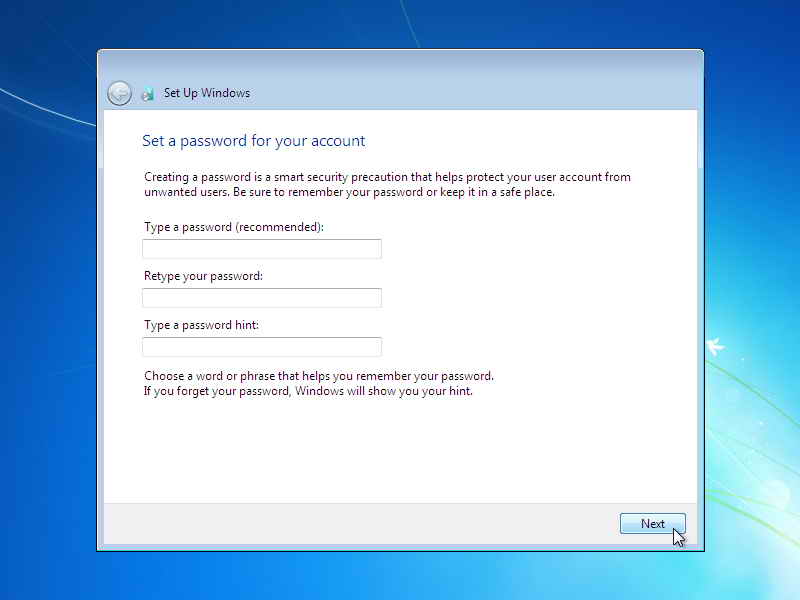
Masukan Passwordd, jika tidak ingin menggunakan password, langsung next aja.
Masukan kalo kamu punya Serial Key, kalo gak punya ya hilangkan Centang nya dan next, windows kamu akan trial dan expired dalam jangka waktu tertentu, bisa menggunakan Windows Loader agar windows kamu menjadi full version, search aja windows loader di google :)

Cara Install Ulang Windows 7 Lengkap+Gambar
 Pilih Ask Me Later
Cara Install Ulang Windows 7 Lengkap+Gambar
Atur Waktu diwilayah Anda
Cara Install Ulang Windows 7 Lengkap+Gambar
Keluar kan CD nya, SELESAI !
Setelah selesai install windows, sekarang tinggal install drivernya, liat aja di Cara Install Driver Yang Sudah Di Backup ..

MASALAH yang sering terjadi saat install adalah  berhentinya proses install ataupun error, kemungkinan besar ini disebabkan oleh rusaknya DVD windows anda, dan juga masalah pada Harddisk, kamu bisa mencoba menginstall di laptop kawan ataupun menggunakan DVD lain untuk mengetahui apa yang rusak.
Terimakasih telah membaca artikel Cara Install Ulang Windows 7 Lengkap+Gambar.

Cara Setting Booting Bios Ke CDROM

Haloo para pemburu ilmu, kali ini saya akan berbagi ilmu tentang Cara Setting Booting Bios Ke CDROM ,  default nya booting awal bios akan mengacu pada HDD (harddisk) , untuk mengubah nya menjadi CDROM, kita hanya perlu mengganti urutan CDROM ke bagian pertama, biasanya mengganti booting ini untuk menginstall ulang Windows atau Sistem operasi lainnya.

Untuk masuk ke lokasi settingan bios, akan berbeda cara nya pada setiap PC/Laptop , karena Bios banyak macam nya, tapi tenang aja, kita masih bisa masuk tanpa mengetahui jenis bios anda.

Untuk masuk ke bios , kita harus menekan tombol keyboard ketika komputer dihidupkan secara cepat, karena pesan yang muncul hanya sebentar. Cara mempercepat koneksi internet, Biasa nya tombol yang di pencet adalah :
F2, F8, F10, F12, dan DEL , tetapi jika salah satunya gak bisa, coba saja dari F1 sampai F12.
Tampilan awal bios seperti ini
cara setting bios

Setelah masuk ke bios, pilih lah tab Boot
cara setting bios
Terlihat 1st Boot Device adalah Floppy Drive, untuk mengganti nya menjadi CDROM, pilih 1st boot device , lalu muncul tab biru seperti diatas, pilih CDROM
Setelah Memilih CDROM, tampilan akan menjadi seperti ini
Cara Setting Booting Bios Ke CDROM
cara setting bios

CDROM menjadi yang pertama, setelah ini tekan F10 untuk simpan dan exit, pilih OK

Selesai, Sekarang kalian bebas mau install sistem operasi apa di PC/Laptop.
Jika anda mau install windows 7, lihat Cara Install Ulang Windows 7 Lengkap+Gambar
Selamat Mencoba

Senin, 23 April 2012

Robot Pengintai Modern Berteknologi Canggih

Robot Pengintai Modern Berteknologi Canggih

Sand Flea adalah robot pengintai modern berteknologi canggih yang di ciptakan untuk membantu dan mempersenjatai para tentara Amerika Serikat guna memperoleh informasi tentang musuh. Sekilas robot ini tampak seperti mainan biasa namun sobat pasti akan tercengang dengan aksi dan kemampuan yang dimiliki oleh robot ini.
Robot Pengintai Modern Berteknologi Canggih
Robot Sand Flea atau dalam bahasa Indonesianya disebut “Kutu Pasir” diciptakan oleh sebuah perusahaan terkemuka dibidang perangkat teknologi simulasi yang dikenal dengan nama Boston Dynamic, namun dengan berat 4,9 kg robot Sand Flea ini mampu melakukan loncatan setinggi 30 kaki atau +/- 10 meter ke udara.

Menurut Boston Dynamic sebagai pembuat atau produsen robot ini, mencari sebuah informasi secara detail tentang musuh merupakan hal yang sulit untuk dilakukan mengingat resiko yang akan dihadapi begitu besar. Hal inilah yang membuat Boston Dynamic menciptakan sebuah robot sebagai salah satu alternatif yang dapat memudahkan para tentara dalam hal ini tentara Amerika Serikat yang terkenal garang dan pantang menyerah di medan pertempuran.

Demikian Artikel Teknologi tentang Robot Pengintai Modern.
Semoga bermanfaat.